Routen überprüfen und exportieren
Öffnen Sie Optimieren und sehen Sie sich die Ergebnisse nach erfolgreicher Berechnung an. Überprüfen Sie die Entfernung, die Dauer und den Zeitplan für jedes Fahrzeug. Die nummerierten Haltestellen zeigen die Reihenfolge an, in der sie angefahren werden sollen. Verwenden Sie das Augensymbol, um ein Fahrzeug auf der Karte ein- oder auszublenden.
Fehlerhafte Punkte korrigieren
Punkte mit Fehlern haben keinen verwertbaren Kartenpin und werden bei der Berechnung übersprungen. Verwende Position ändern, um sie zu korrigieren. Wenn ein Pin sichtbar ist, der Routenplaner ihn aber nicht erreichen kann, überprüfe, ob er sich in der Nähe einer Straße befindet, die mit dem Auto befahrbar ist.
Nicht zugewiesene Haltepunkte auflösen
Wenn Nicht zugewiesene Punkte angezeigt wird, haben diese Haltestellen zwar gültige Positionen, wurden jedoch vom Planer nicht in den Fahrplan aufgenommen. Lesen Sie die angezeigten Gründe. Überprüfen Sie die Betriebszeiten der Fahrzeuge, die Zeitfenster der Haltestellen und die maximale Anzahl an Aufträgen. Beispielsweise kann ein Fahrzeug mit einer Obergrenze von zwei Aufträgen höchstens zwei von vier Lieferhaltestellen bedienen. Erhöhen Sie die Obergrenze oder fügen Sie ein weiteres Fahrzeug hinzu und führen Sie die Berechnung anschließend erneut durch.
Nach Änderungen neu berechnen
Zuvor berechnete Ergebnisse werden nicht automatisch aktualisiert. Nachdem Sie Haltestellen, Fahrzeuge oder Einstellungen geändert haben, wählen Sie Neue Lösung berechnen, bevor Sie die Daten freigeben oder exportieren.
Treiber-Link teilen
- Suchen Sie unter Optimieren & Ergebnisse das Fahrzeug, das Sie teilen möchten. Wählen Sie Route teilen (das Link-Symbol auf der Routenkarte).
- Wählen Sie Treiber-Link erstellen, falls noch kein Link vorhanden ist, und klicken Sie anschließend auf Link kopieren. Jeder, der den Link hat, kann die Route auf seinem Smartphone öffnen und Haltestellen als erledigt markieren, ohne sich anzumelden. Senden Sie den Link daher bitte nur an den vorgesehenen Fahrer.
Senden Sie den Link zusammen mit dieser Anleitung für die Fahrer.
Ein Fahrerlink zeigt eine Kopie der Route zu dem Zeitpunkt an, zu dem Sie sie geteilt haben. Durch eine Neuberechnung wird diese Kopie nicht aktualisiert. Um eine geänderte Route zu teilen, erstellen Sie einen Link aus dem neuen Ergebnis und widerrufen Sie den alten Link, falls dieser nicht mehr benötigt wird.
Um einen Link zu widerrufen, öffnen Sie Einstellungen → Geteilte Links verwalten, suchen Sie den Link und wählen Sie Link widerrufen → Zugriff widerrufen. Dadurch werden die geteilte Kopie und der Fahrfortschritt entfernt, nicht jedoch die Route im Arbeitsbereich. Konto-Links bleiben aktiv, bis sie widerrufen oder der Arbeitsbereich gelöscht wird. Gast-Links funktionieren ebenfalls nicht mehr, sobald die Testphase abgelaufen ist.
Für Autofahrer: Nutzen Sie den Fahrassistenten
Öffnen Sie auf Ihrem Smartphone den Link zur gemeinsamen Routenplanung, den Ihnen Ihr Disponent geschickt hat. Sie benötigen kein Konto. Die nummerierten Haltestellen geben die geplante Reihenfolge der Besuche an. Die geplanten Zeiten sind Schätzwerte und keine aktuellen Ankunftszeiten.
- Tippen Sie auf Karte anzeigen, um die verbleibenden Haltestellen auf der Karte anzuzeigen.
- Wenn Sie sicher geparkt haben, tippen Sie auf „Zur nächsten Haltestelle navigieren“. Google Maps wird geöffnet und zeigt Ihnen die Wegbeschreibung zu dieser Haltestelle an. Kehren Sie nach dem Besuch zur Seite mit der geteilten Route zurück.
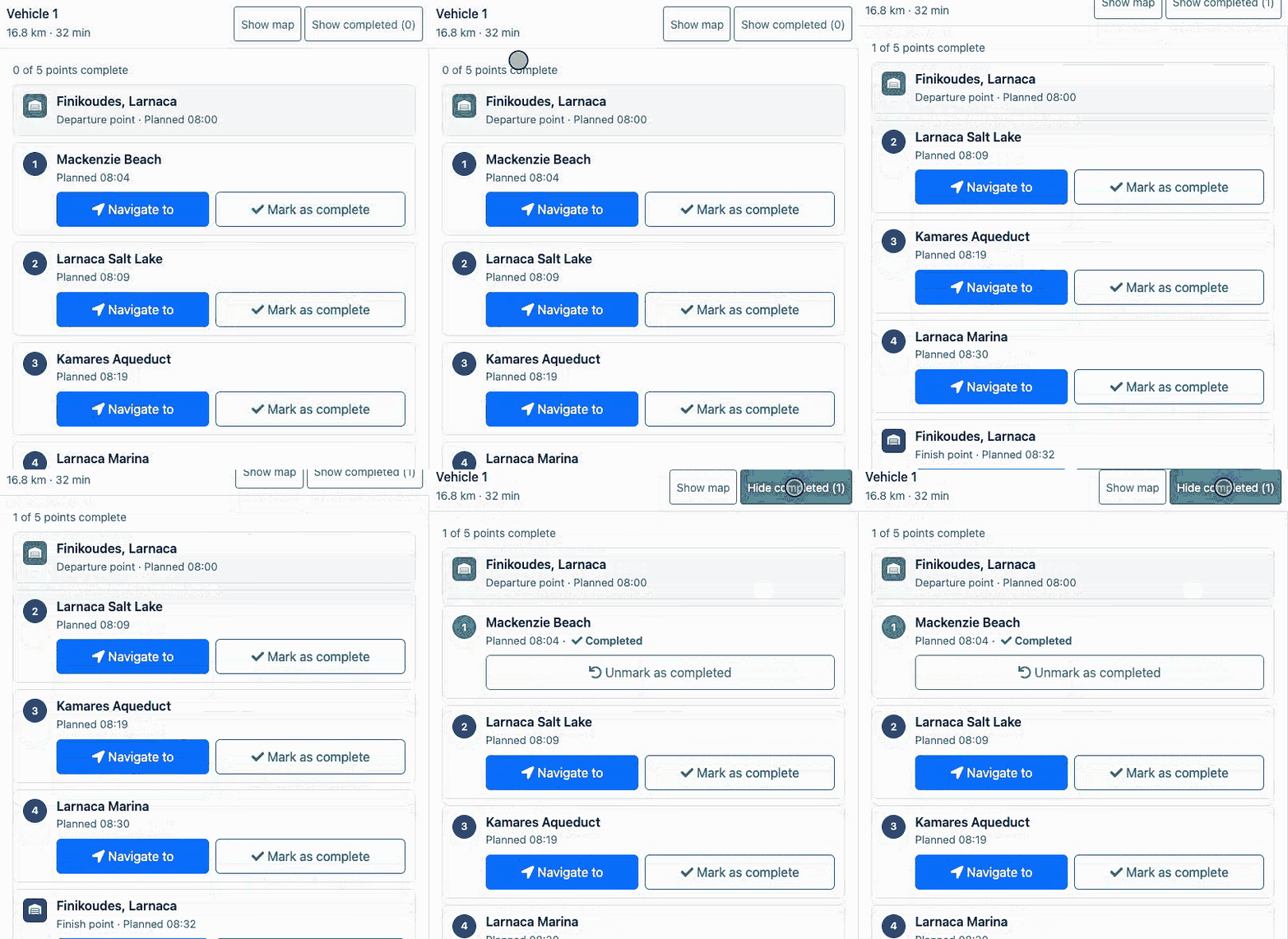
- Tippen Sie auf Als erledigt markieren. Die Anzahl der erledigten Aufgaben erhöht sich, und die Station wird standardmäßig ausgeblendet. Um einen Fehler rückgängig zu machen, tippen Sie bei Bedarf auf Erledigte anzeigen und anschließend bei dieser Station auf Markierung als erledigt aufheben.
Sehen Sie sich an, wie ein Fahrer einen Halt als abgeschlossen markiert (Englisch)
So sehen Sie die Ansicht des Fahrers: Wählen Sie nach einem Besuch die Option „Als abgeschlossen markieren“ aus und öffnen Sie anschließend „Abgeschlossene anzeigen“, um diesen Halt erneut anzuzeigen.
Falls sich der Link nicht öffnen lässt oder sich die Route geändert hat, fragen Sie Ihren Disponenten nach dem aktuellen Link.
Routen exportieren
Laden Sie ein druckbares PDF-Routenblatt, eine Tabellenkalkulation oder eine Datei für Navigations- oder Kartentools herunter. Erfahren Sie, wie Sie Routen exportieren und ein Format auswählen können.