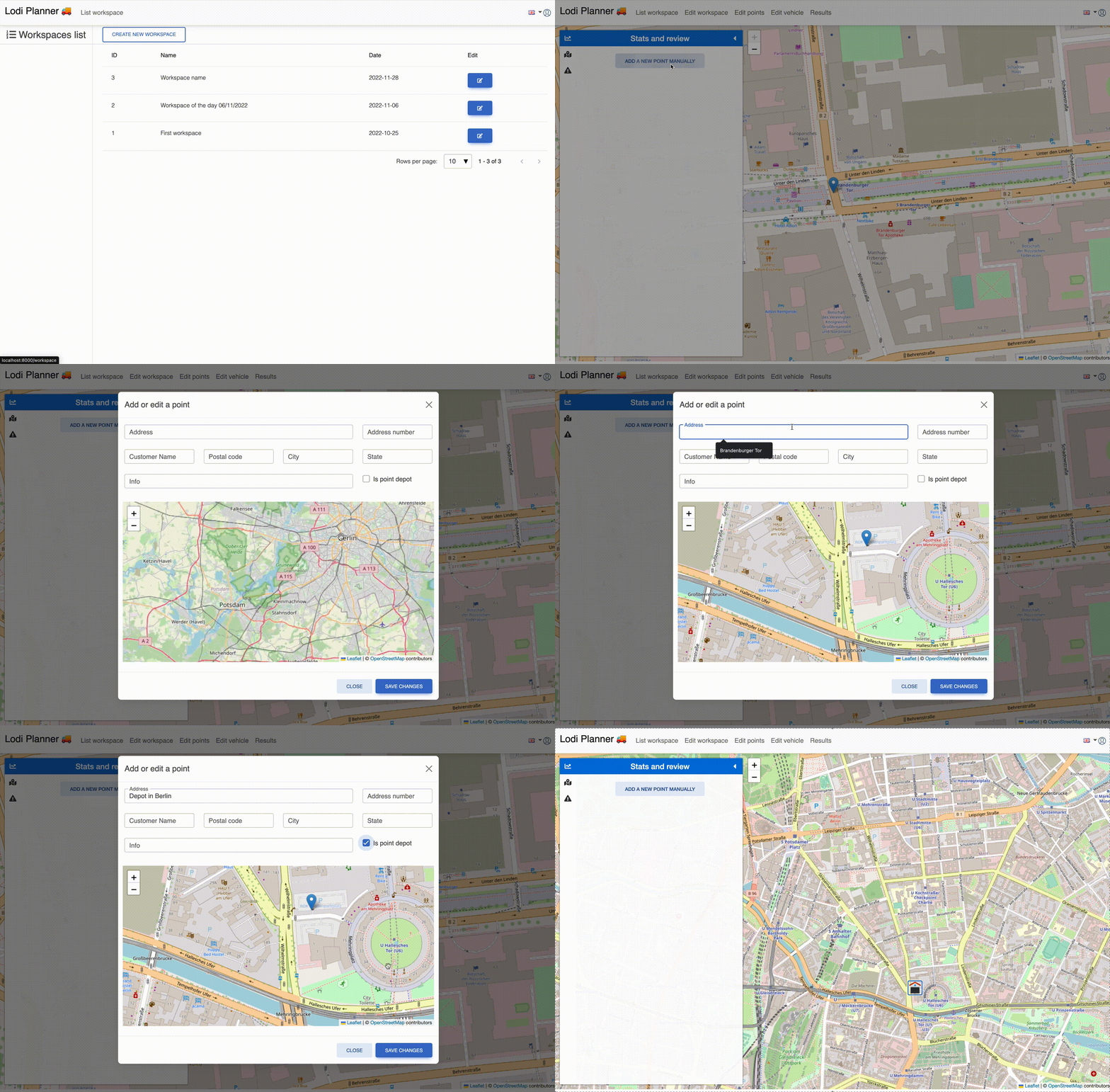
So fügen Sie neue Punkte hinzu
In a RouteOptimizer's workspace you can add points in bulk or point per point manually. For bulk insertion please follow this guide.
Adding single points is useful when you need to make small changes on the fly. From the main workspace page follow this procedure:
Öffnen Sie den ausgewählten Arbeitsbereich – Wechseln Sie zum Abschnitt „Punkt bearbeiten“ – Klicken Sie in der linken Seitenleiste auf „Neuen Punkt manuell hinzufügen“ – Wählen Sie auf der Karte den genauen Standort aus – Das Feld „Adresse“ ist ein Pflichtfeld – Wenn es sich bei dem Punkt um ein Depot handelt, aktivieren Sie das Kontrollkästchen „Depot“ – Klicken Sie auf „Speichern“, um diesen Punkt hinzuzufügen