Hoe voeg je nieuwe punten toe?
In de werkruimte van RouteOptimizer kun je punten in één keer in grote hoeveelheden toevoegen of ze handmatig één voor één invoeren. Volg deze handleiding voor het in één keer invoeren van grote hoeveelheden.
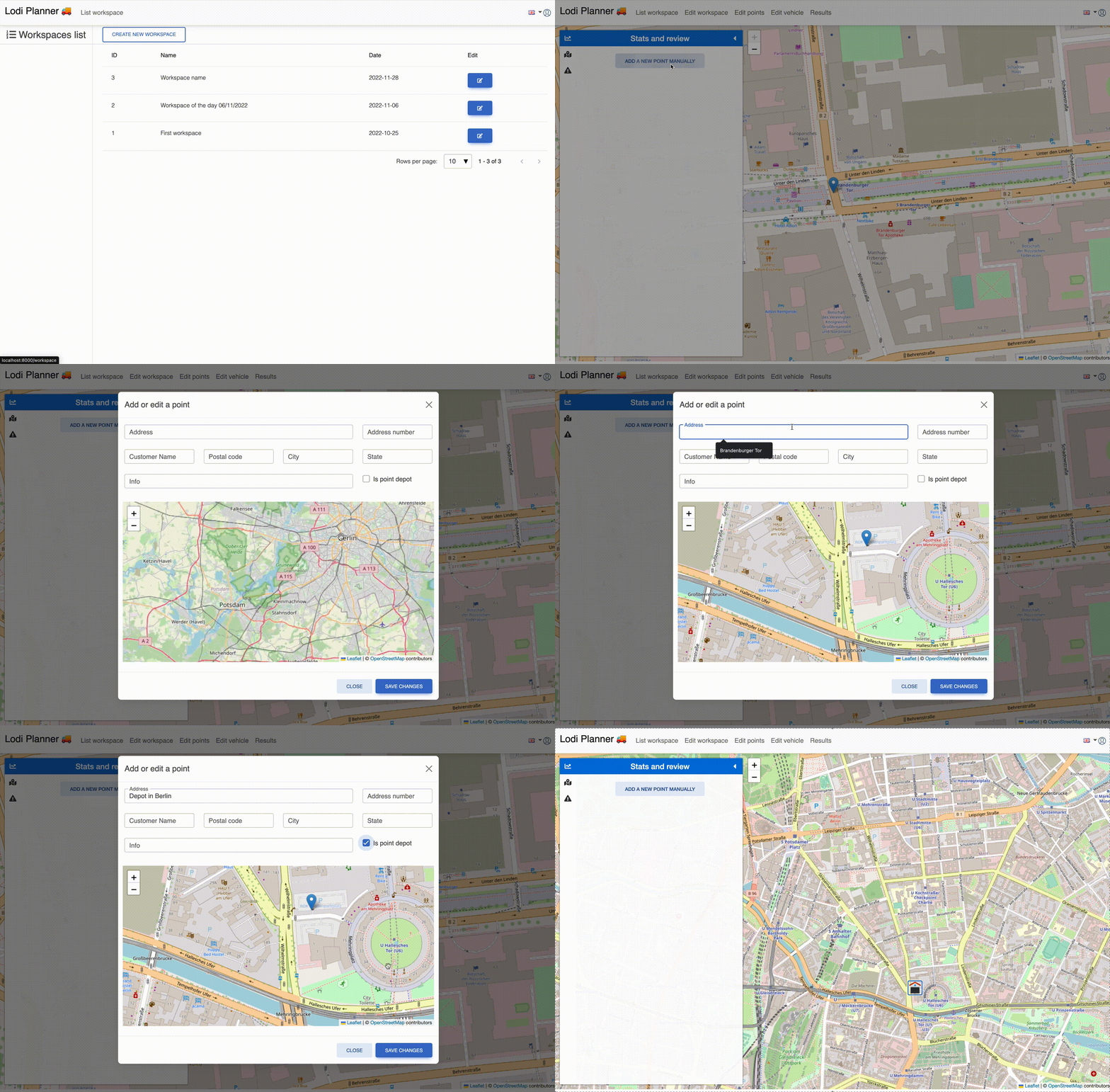
Het toevoegen van afzonderlijke punten is handig wanneer je ter plekke kleine wijzigingen moet aanbrengen. Volg vanaf de hoofdpagina van de werkruimte deze procedure:
Open de geselecteerde werkruimte - Ga naar het gedeelte ‘Punt bewerken’ - Klik in de linkerzijbalk op ‘Handmatig een nieuw punt toevoegen’ - Selecteer op de kaart de exacte locatie - Het veld ‘Adres’ is verplicht - Als het punt een depot is, vink dan het vakje ‘Depot’ aan - Klik op ‘Opslaan’ om dit punt toe te voegen