Consulter et exporter des itinéraires
Ouvrez Optimiser pour consulter les résultats une fois le calcul terminé. Vérifiez la distance, la durée et l'itinéraire de chaque véhicule. Les arrêts numérotés indiquent l'ordre dans lequel ils doivent être effectués. Utilisez l'icône en forme d'œil pour masquer ou afficher un véhicule sur la carte.
Corriger les points comportant des erreurs
Les points comportant des erreurs ne disposent pas de repère cartographique utilisable et sont ignorés lors du calcul d'itinéraire. Utilisez l'option Modifier la position pour les corriger. Si un repère est visible mais que le planificateur d'itinéraire ne peut pas l'atteindre, vérifiez qu'il se trouve à proximité d'une route praticable en voiture.
Résoudre les arrêts non attribués
Si le message Points non attribués s'affiche, cela signifie que ces arrêts ont des positions valides, mais que le planificateur ne les a pas intégrés dans la planification. Consultez les raisons indiquées. Vérifiez les heures de service des véhicules, les plages horaires des arrêts et le nombre maximal de tâches. Par exemple, un véhicule limité à deux tâches ne peut desservir que deux des quatre arrêts de livraison. Augmentez la limite ou ajoutez un véhicule, puis relancez le calcul.
Recalculer après les modifications
Les résultats calculés précédemment ne sont pas mis à jour automatiquement. Après avoir modifié les arrêts, les véhicules ou les paramètres, sélectionnez Calculer une nouvelle solution avant de partager ou d'exporter.
Partager un lien vers un pilote
- Dans la rubrique Optimiser et résultats, recherchez le véhicule que vous souhaitez partager. Sélectionnez Partager l'itinéraire (l'icône en forme de lien sur la fiche de l'itinéraire).
- Sélectionnez Créer un lien pour le chauffeur s'il n'y a pas encore de lien, puis Copier le lien. Toute personne disposant de ce lien peut ouvrir l'itinéraire sur son téléphone et marquer les arrêts comme effectués sans avoir à se connecter ; veillez donc à ne l'envoyer qu'au chauffeur concerné.
Envoyez le lien accompagné de ces instructions aux chauffeurs.
Un lien de navigation affiche une copie de l'itinéraire tel qu'il était au moment où vous l'avez partagé. Le recalcul de l'itinéraire ne met pas à jour cette copie. Pour partager un itinéraire modifié, créez un lien à partir du nouveau résultat et révoquez l'ancien s'il n'est plus nécessaire.
Pour révoquer un lien, ouvrez Paramètres → Gérer les liens partagés, recherchez le lien, puis sélectionnez Révoquer le lien → Révoquer l'accès. Cela supprime la copie partagée et la progression du conducteur, mais pas l'itinéraire de l'espace de travail. Les liens de compte restent actifs jusqu'à ce qu'ils soient révoqués ou que l'espace de travail soit supprimé. Les liens invités cessent également de fonctionner à l'expiration de la période d'essai.
Pour les conducteurs : utilisez l'assistant de conduite
Ouvrez sur votre téléphone le lien vers l'itinéraire partagé que votre répartiteur vous a envoyé. Vous n'avez pas besoin de créer un compte. Les arrêts numérotés indiquent l'ordre prévu des visites. Les horaires indiqués sont des estimations et ne correspondent pas aux heures d'arrivée en temps réel.
- Appuyez sur Afficher la carte pour voir les arrêts restants sur la carte.
- Une fois garé en toute sécurité, appuyez sur Naviguer vers pour vous rendre à votre prochaine étape. Google Maps s'ouvre pour vous indiquer l'itinéraire jusqu'à cette étape. Revenez à la page de l'itinéraire partagé une fois la visite terminée.
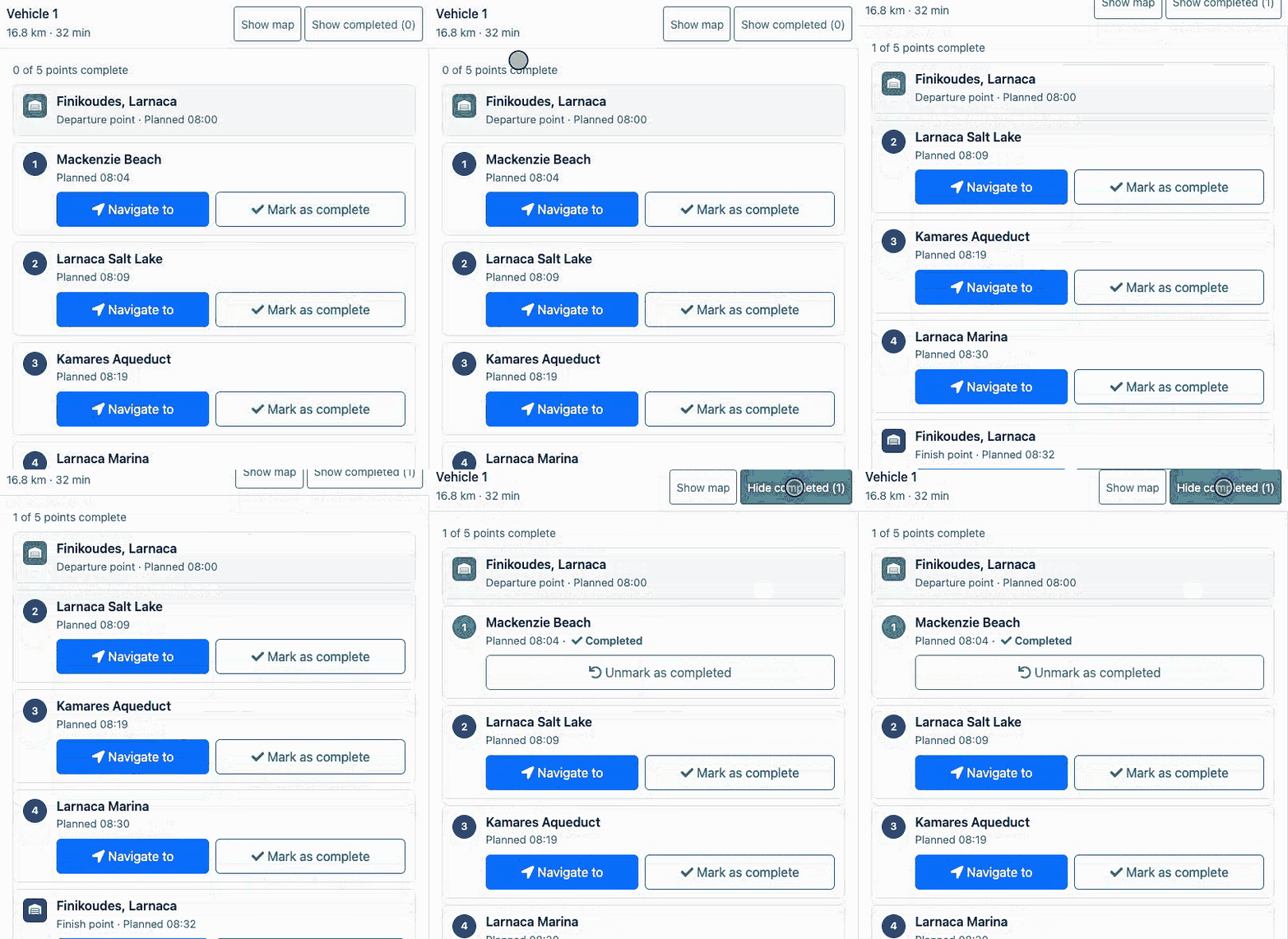
- Appuyez sur Marquer comme terminé. Le nombre d'étapes terminées augmente et l'étape est masquée par défaut. Pour corriger une erreur, appuyez sur Afficher les étapes terminées si nécessaire, puis sur Ne plus marquer comme terminé pour cette étape.
Découvrez comment un chauffeur indique qu'un arrêt est terminé (en anglais)
Pour voir la vue du conducteur : sélectionnez « Marquer comme terminé » après une visite, puis ouvrez « Afficher les visites terminées » pour revoir cet arrêt.
Si le lien ne s'ouvre pas ou si l'itinéraire a changé, demandez à votre répartiteur le lien le plus récent.
Exporter les itinéraires
Téléchargez une fiche d'itinéraire au format PDF imprimable, une feuille de calcul ou un fichier destiné aux outils de navigation ou de cartographie. Découvrez comment exporter des itinéraires et choisir un format.