Güzergâhları gözden geçirme ve dışa aktarma
Aç Optimizasyon ve sonuçlar Hesaplama başarıyla tamamlandıktan sonra. Her aracın mesafesini, süresini ve zaman çizelgesini inceleyin. Numaralı duraklar, ziyaret edilecek sırayı gösterir. Haritada bir aracı gizlemek veya göstermek için göz simgesini kullanın.
Hatalı noktaları düzeltin
Hatalı noktalar kullanılabilir harita işaretçisi bulunmayanlar ve hesaplama yapıldığında atlanırlar. Şunu kullanın: Konumu değiştir bunları düzeltmek için. Bir iğne görünür durumda olmasına rağmen planlayıcı ona ulaşamıyorsa, iğnenin bir arabanın geçebileceği bir yolun yakınında olup olmadığını kontrol edin.
Atanmamış durakları çözün
Eğer Atanmamış puanlar Görünüşe göre, bu durakların geçerli konumları var ancak planlayıcı bunları programa almamış. Gösterilen nedenleri okuyun. Aracın çalışma saatlerini, durak zaman aralıklarını ve Maksimum görev sayısı. Örneğin, iki görev sınırına sahip bir araç, dört teslimat noktasından en fazla ikisine hizmet verebilir. Sınırı artırın veya bir araç daha ekleyin, ardından hesaplamayı yeniden yapın.
Değişikliklerden sonra yeniden hesapla
Daha önce hesaplanan sonuçlar otomatik olarak güncellenmez. Durakları, araçları veya ayarları değiştirdikten sonra şunu seçin: Yeni bir çözüm hesapla paylaşmadan veya dışa aktarmadan önce.
Sürücü bağlantısını paylaş
- İçinde Optimizasyon ve sonuçlar, paylaşmak istediğiniz aracı bulun. Seçin Güzergâhı paylaş (güzergâh kartındaki bağlantı simgesi).
- Seç Sürücü bağlantısı oluştur henüz bir bağlantı yoksa, o zaman Bağlantıyı kopyala. Bağlantıya sahip olan herkes, oturum açmadan telefonunda rotayı açabilir ve durakları tamamlanmış olarak işaretleyebilir; bu nedenle bağlantıyı yalnızca ilgili sürücüye gönderin.
Bu bağlantıyı şunlarla birlikte gönderin sürücüler için talimatlar.
Bir sürücü bağlantısı, rotayı paylaştığınız andaki halinin bir kopyasını gösterir. Rotayı yeniden hesaplamak, bu kopyayı güncellemez. Değiştirilmiş bir rotayı paylaşmak için yeni sonuçtan bir bağlantı oluşturun ve artık gerekli değilse eski bağlantıyı iptal edin.
Bir bağlantıyı iptal etmek için şunu açın: Ayarlar → Paylaşılan bağlantıları yönet, bağlantıyı bulun ve şunu seçin Bağlantıyı iptal et → Erişimi iptal et. Bu işlem, paylaşılan kopyayı ve sürücü ilerlemesini kaldırır; çalışma alanı yolunu etkilemez. Hesap bağlantıları, iptal edilene veya çalışma alanı silinene kadar aktif kalır. Deneme süresi dolduğunda konuk bağlantıları da çalışmaz hale gelir.
Sürücüler için: sürüş asistanını kullanın
Telefonunuzda, sevk görevlisinin size gönderdiği paylaşılan rota bağlantısını açın. Hesap oluşturmanıza gerek yoktur. Numaralandırılmış duraklar, planlanan ziyaret sırasını gösterir. Planlanan Bu saatler tahmini saatlerdir, gerçek varış saatleri değildir.
- Dokun Haritayı göster Haritada kalan durakları görmek için.
- Araç güvenli bir şekilde park edilmişken, dokunun Yol tarifi al bir sonraki durağınızda. Google Haritalar, o durağa giden yol tarifi için açılır. Ziyaretin ardından paylaşılan rota sayfasına geri dönün.
- Dokun Tamamlandı olarak işaretle. Tamamlanan sayım artar ve durdurma düğmesi varsayılan olarak gizlenir. Bir hatayı geri almak için şuraya dokunun: Tamamlananları göster gerekirse, dokunun Tamamlandı işaretini kaldır o durakta.
Bir sürücünün durma işlemini nasıl tamamladığını izleyin (İngilizce)
Sürücünün bakış açısını görmek için: “Ziyaretin ardından tamamlandı olarak işaretle” seçeneğini seçin, ardından “Tamamlananları göster”i açarak o durağı tekrar görüntüleyin.
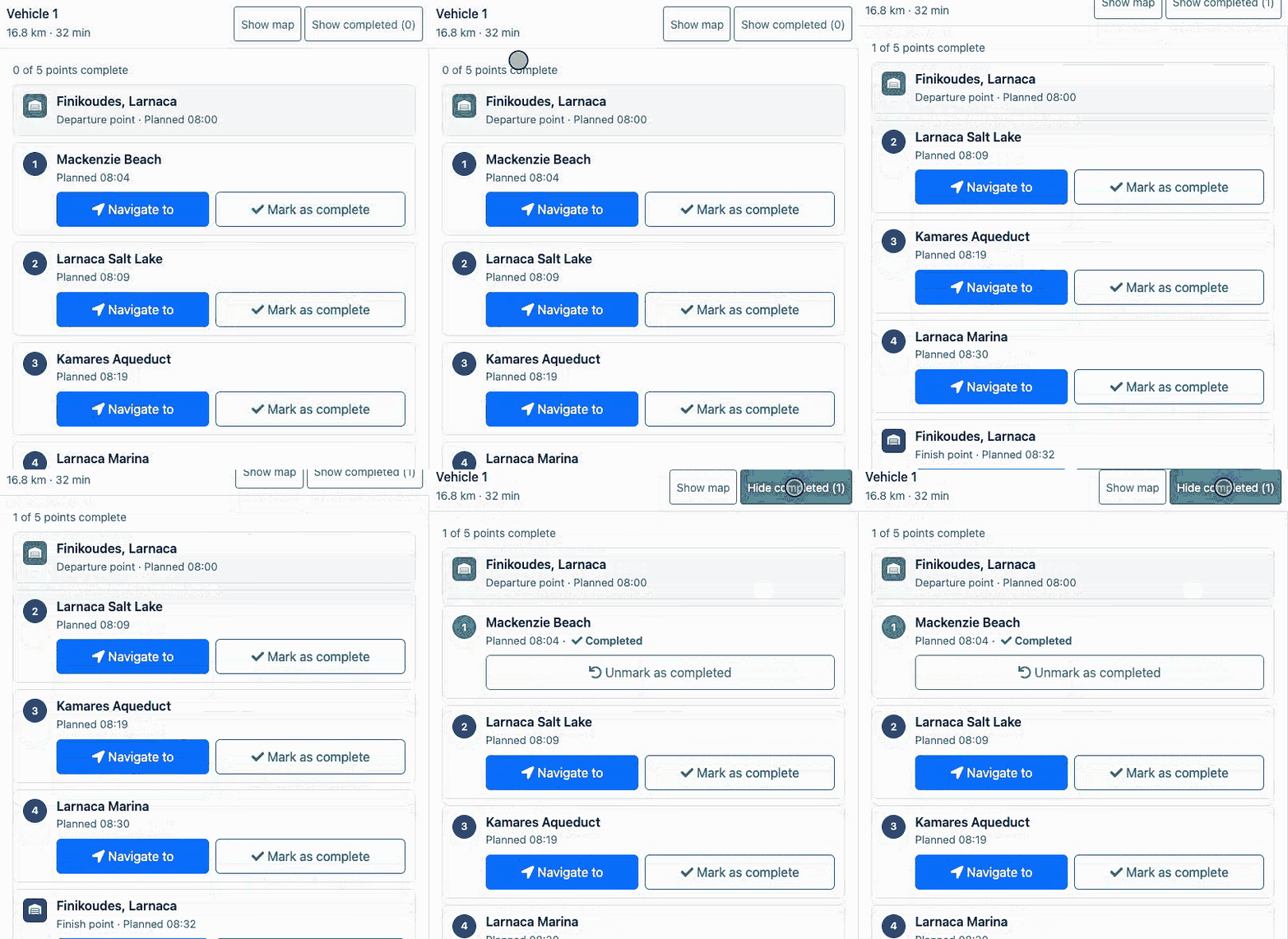
Bağlantı açılmıyorsa veya güzergâh değişmişse, sevk görevlinizden en güncel bağlantıyı isteyin.
Rotaları dışa aktar
Yazdırılabilir bir PDF rota sayfası, bir hesap tablosu veya navigasyon ya da haritalama araçları için bir dosya indirin. Bkz. rotaları nasıl dışa aktarılır ve format nasıl seçilir.