Revisar y exportar rutas
Abre Optimizar y consulta los resultados tras un cálculo correcto. Revisa la distancia, la duración y el itinerario de cada vehículo. Las paradas numeradas indican el orden en que deben realizarse. Utiliza el icono del ojo para ocultar o mostrar un vehículo en el mapa.
Corregir los puntos que contienen errores
Los puntos que contienen errores no tienen un marcador de mapa válido y se omiten al realizar el cálculo. Utiliza la opción Cambiar posición para corregirlos. Si un marcador es visible pero el planificador no puede llegar hasta él, comprueba que se encuentre cerca de una carretera por la que pueda circular un coche.
Resolver las paradas sin asignar
Si aparece el mensaje Puntos sin asignar, significa que esas paradas tienen ubicaciones válidas, pero el planificador no las ha incluido en la planificación. Lee los motivos que se indican. Comprueba las horas de trabajo de los vehículos, los intervalos de tiempo de las paradas y el número máximo de tareas. Por ejemplo, un vehículo con un límite de dos tareas solo puede atender, como máximo, dos de las cuatro paradas de reparto. Aumenta el límite o añade un vehículo y, a continuación, vuelve a realizar el cálculo.
Volver a calcular tras los cambios
Los resultados calculados anteriormente no se actualizan automáticamente. Tras modificar las paradas, los vehículos o los ajustes, selecciona Calcular una nueva solución antes de compartir o exportar.
Compartir un enlace de controlador
- En Optimizar y resultados, busca el vehículo que quieras compartir. Selecciona Compartir ruta (el icono del enlace que aparece en la ficha de la ruta).
- Selecciona Crear enlace para el conductor si aún no hay ningún enlace y, a continuación, Copiar enlace. Cualquier persona que tenga el enlace puede abrir la ruta en su teléfono y marcar las paradas como completadas sin necesidad de iniciar sesión, así que envíalo únicamente al conductor al que vaya destinado.
Envía el enlace junto con estas instrucciones para los conductores.
Un enlace de navegación muestra una copia de la ruta tal y como estaba en el momento en que la compartiste. Al volver a calcular la ruta, esa copia no se actualiza. Para compartir una ruta modificada, crea un enlace a partir del nuevo resultado y revoca el antiguo si ya no lo necesitas.
Para revocar un enlace, abre Ajustes → Gestionar enlaces compartidos, busca el enlace y selecciona Revocar enlace → Revocar acceso. Esto elimina la copia compartida y el progreso del conductor, pero no la ruta del espacio de trabajo. Los enlaces de cuenta permanecen activos hasta que se revoquen o se elimine el espacio de trabajo. Los enlaces de invitado también dejan de funcionar cuando caduca el periodo de prueba.
Para los conductores: utilizad el asistente de conducción
Abre en tu móvil el enlace de la ruta compartida que te ha enviado tu responsable de operaciones. No necesitas tener una cuenta. Las paradas numeradas indican el orden previsto de las visitas. Las horas previstas son estimaciones, no horas de llegada en tiempo real.
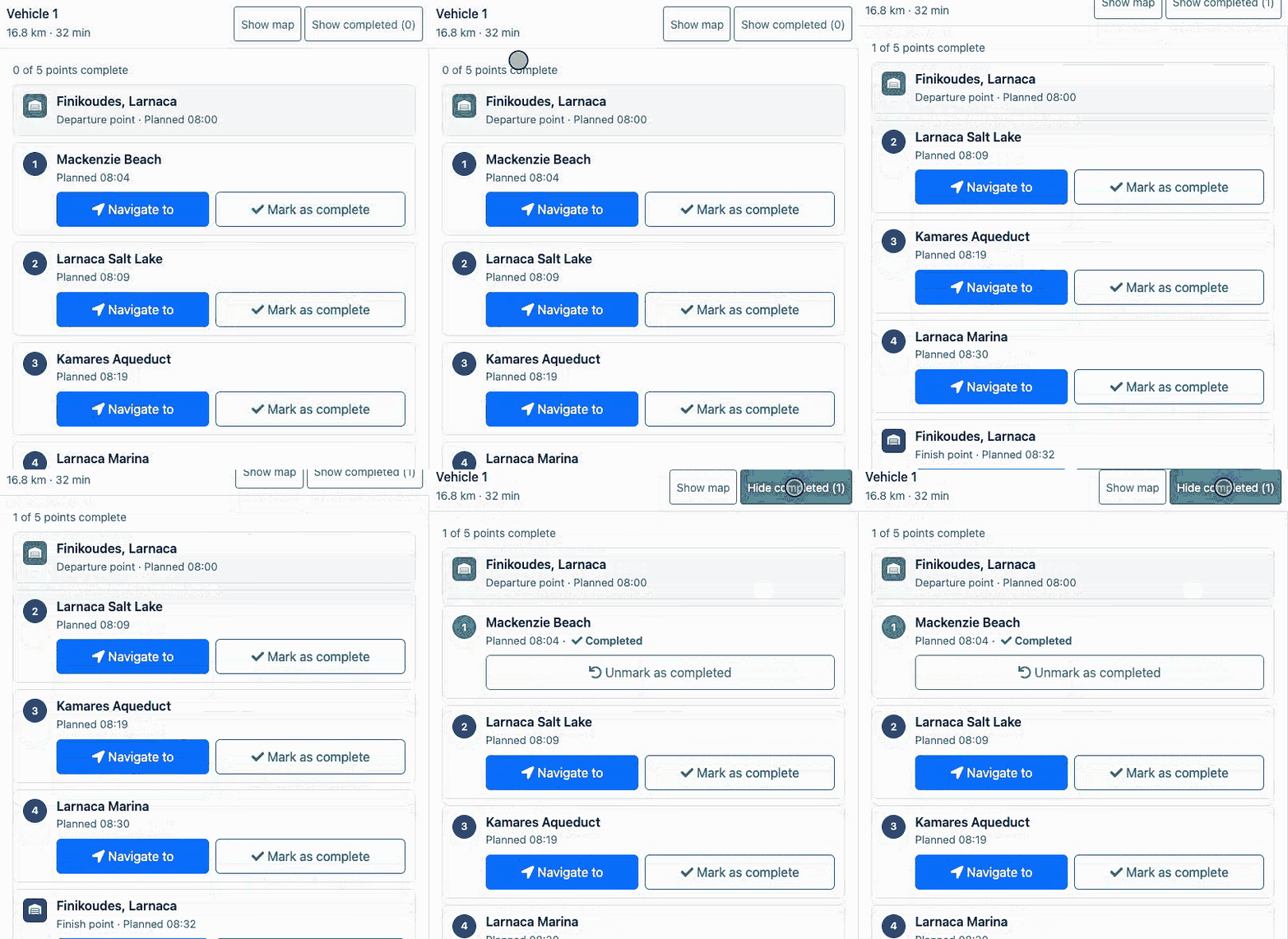
- Pulsa en Mostrar mapa para ver las paradas restantes en el mapa.
- Cuando estés aparcado en un lugar seguro, pulsa en Navegar hasta tu próxima parada. Se abrirá Google Maps para mostrarte las indicaciones hasta esa parada. Vuelve a la página de la ruta compartida tras la visita.
- Pulsa en Marcar como completado. El recuento de tareas completadas aumenta y la parada se oculta de forma predeterminada. Para deshacer un error, pulsa en Mostrar completadas si es necesario y, a continuación, pulsa en Desmarcar como completado en esa parada.
Mira cómo un conductor marca que una parada se ha completado (inglés)
Consulta la vista del conductor: selecciona «Marcar como completada» tras una visita y, a continuación, abre «Mostrar completadas» para volver a ver esa parada.
Si el enlace no se abre o la ruta ha cambiado, pide al responsable de tráfico el enlace más reciente.
Exportar rutas
Descarga una hoja de ruta en formato PDF imprimible, una hoja de cálculo o un archivo para herramientas de navegación o cartografía. Descubre cómo exportar rutas y elegir un formato.