Importar paradas desde un archivo
Inicia sesión y, a continuación, ve a Puntos → Añadir direcciones → Añadir desde un archivo. Utiliza un archivo CSV, Excel (.xlsx) o de texto sin formato de menos de 1 MB. Descarga una plantilla desde el cuadro de diálogo para empezar.
- CSV o Excel: La primera fila contiene los nombres de las columnas, en cualquier orden. Solo
addresses necesaria; las demás son opcionales:latylon(coordenadas decimales; no se tienen en cuenta las filas que contengan ambas),customer_name,note,is_depot(1 o 0, verdadero o falso) ytime_window_startytime_window_end(HH:MM, ambas o ninguna). Se ignoran las demás columnas. Los archivos de Excel utilizan la primera hoja. - Texto sin formato: Escribe una dirección completa en cada línea.
Pruébalo con el archivo CSV de ejemplo de Lárnaca. También está disponible el archivo CSV de ejemplo original de Zúrich.
- Elige el archivo en formato CSV, Excel (.xlsx) o de texto.
- Revisa las paradas en la vista previa. Las filas con errores aparecen en rojo y se omiten. Selecciona Añadir paradas.
- Comprueba los marcadores del mapa. Si aparece una dirección en Puntos con errores, utiliza la opción Cambiar posición para corregirla antes de realizar el cálculo.
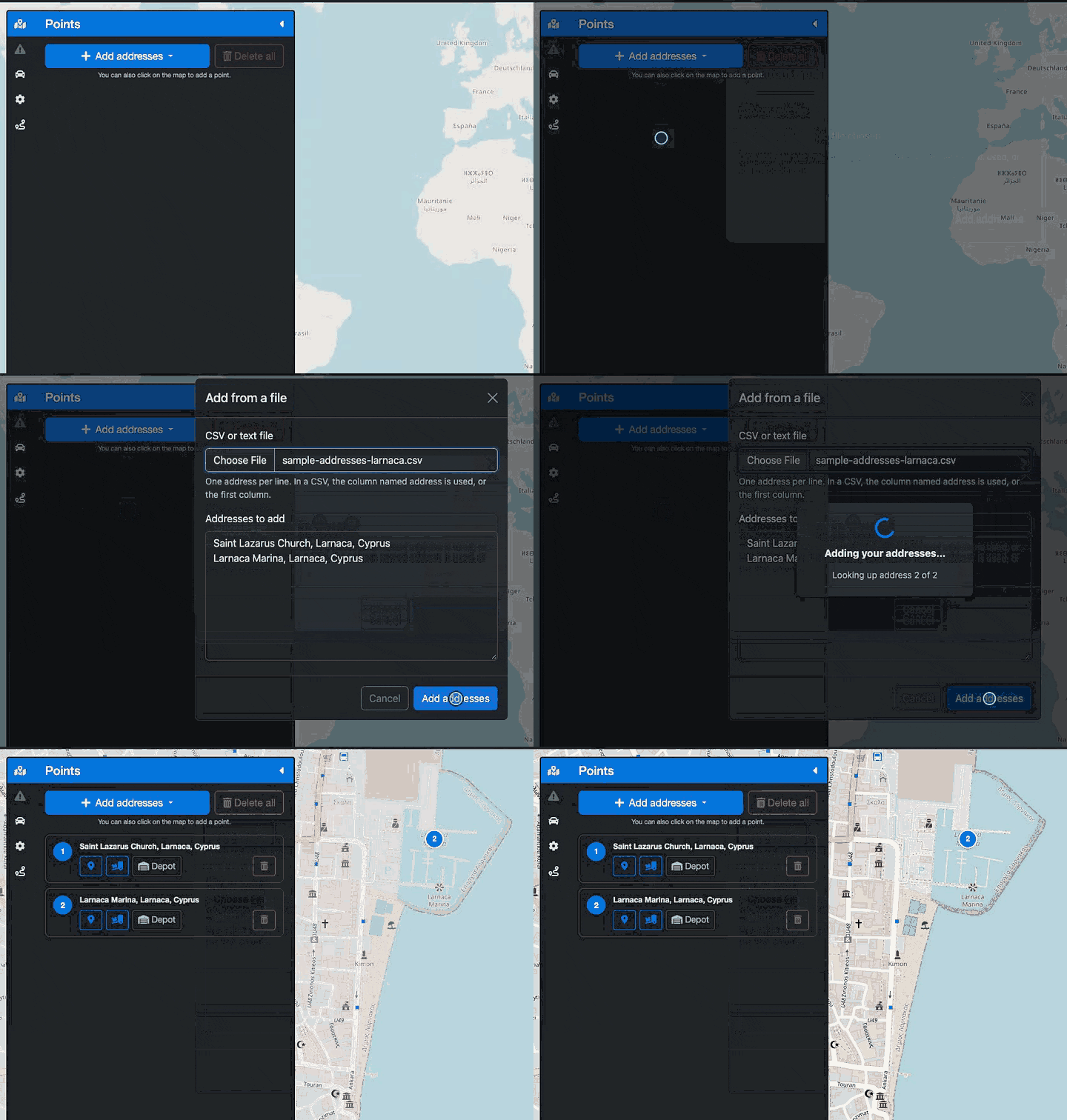
Mira la demostración de importación de CSV de Larnaca (en inglés)
Sube el archivo CSV de ejemplo, comprueba las dos direcciones en la vista previa y verifica que aparecen en Points.
Un archivo puede contener hasta 32 paradas en una cuenta gratuita y 128 en una cuenta de pago. El límite de paradas por optimización sigue aplicándose al espacio de trabajo en su conjunto, incluidos los depósitos y los puntos que ya se encuentran en él; la vista previa te avisa cuando el total lo supera. Las direcciones sin coordenadas se consultan a razón de una por segundo, por lo que los archivos grandes tardan un poco.