Rivedere ed esportare i percorsi
Apri Ottimizza e visualizza i risultati al termine di un calcolo corretto. Controlla la distanza, la durata e la cronologia di ciascun veicolo. Le fermate numerate indicano l'ordine in cui devono essere effettuate. Usa l'icona a forma di occhio per nascondere o mostrare un veicolo sulla mappa.
Corregere i punti che presentano errori
I punti che presentano errori non hanno un segnaposto utilizzabile sulla mappa e vengono ignorati durante il calcolo del percorso. Utilizza l'opzione Modifica posizione per correggerli. Se un segnaposto è visibile ma il navigatore non riesce a raggiungerlo, verifica che si trovi vicino a una strada percorribile in auto.
Risolvi le fermate non assegnate
Se viene visualizzato il messaggio Punti non assegnati, significa che quelle fermate hanno posizioni valide ma il pianificatore non le ha inserite nel programma. Leggi i motivi indicati. Controlla gli orari di lavoro dei veicoli, le fasce orarie delle fermate e il numero massimo di attività. Ad esempio, un veicolo con un limite di due attività può servire al massimo due delle quattro fermate di consegna. Aumenta il limite o aggiungi un veicolo, quindi ricalcola.
Ricalcola dopo le modifiche
I risultati calcolati in precedenza non vengono aggiornati automaticamente. Dopo aver modificato le fermate, i veicoli o le impostazioni, selezionare Calcola una nuova soluzione prima di condividere o esportare.
Condividi un link di guida
- Nella sezione Ottimizza e risultati, individua il veicolo che desideri condividere. Seleziona Condividi percorso (l'icona a forma di link sulla scheda del percorso).
- Seleziona Crea link per l'autista se non è ancora presente alcun link, quindi seleziona Copia link. Chiunque disponga del link può aprire il percorso sul proprio telefono e contrassegnare le fermate come completate senza effettuare l'accesso, quindi invialo solo all'autista a cui è destinato.
Invia il link con queste istruzioni per i conducenti.
Un link del navigatore mostra una copia del percorso così com'era al momento della condivisione. Il ricalcolo non aggiorna tale copia. Per condividere un percorso modificato, crea un link dal nuovo risultato e revoca quello vecchio se non è più necessario.
Per revocare un link, apri Impostazioni → Gestisci link condivisi, individua il link e seleziona Revoca link → Revoca accesso. In questo modo verranno rimossi la copia condivisa e i progressi del conducente, ma non il percorso dell'area di lavoro. I link dell'account rimangono attivi fino alla revoca o all'eliminazione dell'area di lavoro. Anche i link per gli ospiti smettono di funzionare alla scadenza del periodo di prova.
Per i conducenti: utilizzare l'assistente alla guida
Apri sul tuo telefono il link del percorso condiviso che ti ha inviato il tuo dispatcher. Non è necessario creare un account. Le fermate numerate indicano l'ordine previsto delle visite. Gli orari indicati sono approssimativi, non corrispondono agli orari di arrivo in tempo reale.
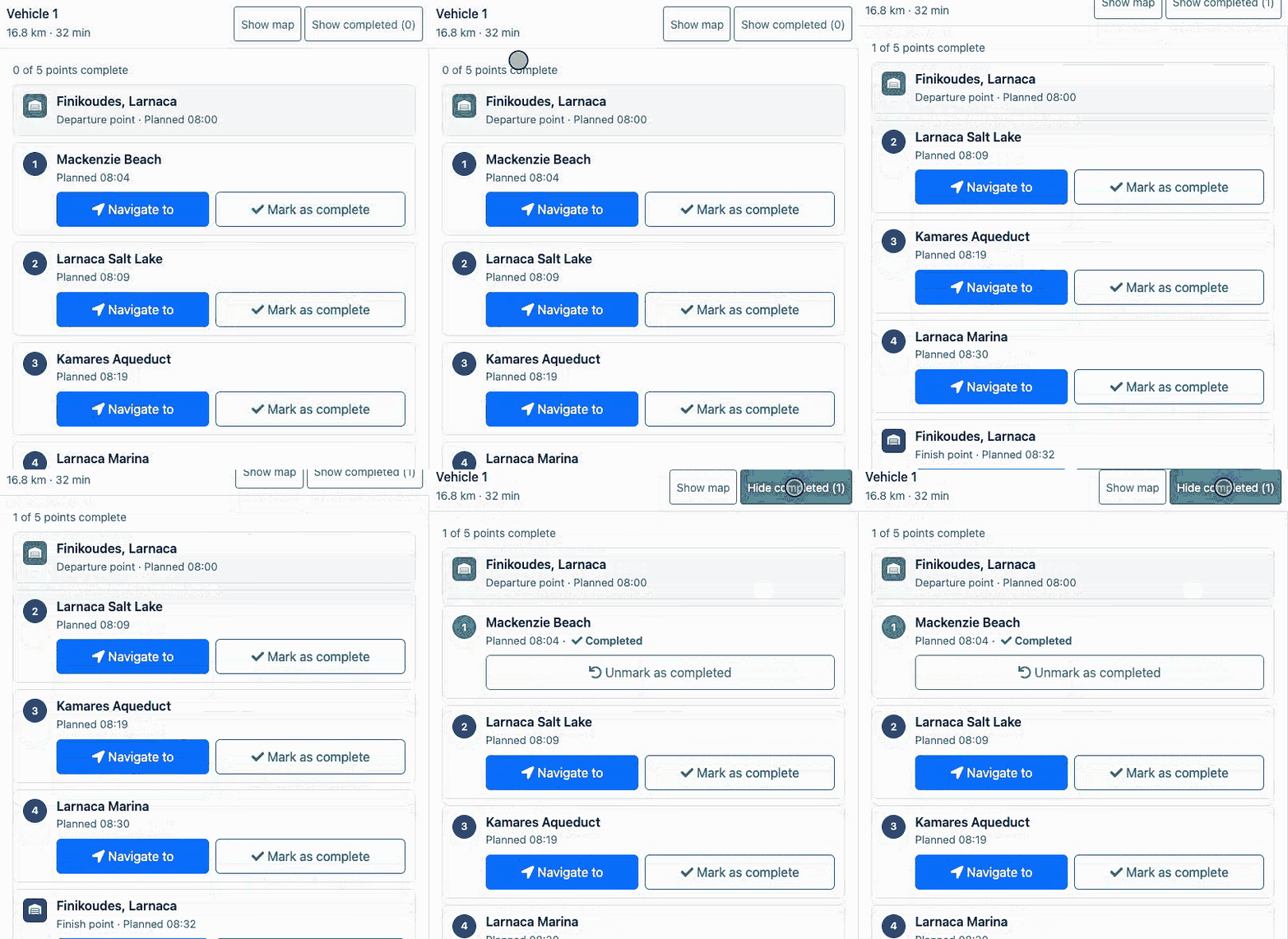
- Tocca Mostra mappa per visualizzare le fermate rimanenti sulla mappa.
- Una volta parcheggiato in sicurezza, tocca “Naviga verso la tua prossima destinazione”. Si aprirà Google Maps con le indicazioni per raggiungerla. Al termine della visita, torna alla pagina del percorso condiviso.
- Tocca Contrassegna come completato. Il conteggio delle tappe completate aumenta e la tappa viene nascosta per impostazione predefinita. Per correggere un errore, tocca Mostra completate se necessario, quindi tocca Rimuovi contrassegno di completamento su quella tappa.
Guarda come un autista segnala che una fermata è stata completata (inglese)
Visualizza la schermata del conducente: seleziona “Contrassegna come completata” al termine di una visita, quindi apri “Mostra completate” per visualizzare nuovamente quella fermata.
Se il link non si apre o il percorso è cambiato, chiedi al tuo dispatcher il link aggiornato.
Esporta percorsi
Scarica una scheda di percorso in formato PDF stampabile, un foglio di calcolo o un file per strumenti di navigazione o mappatura. Scopri come esportare i percorsi e scegliere un formato.