Importa le fermate da un file
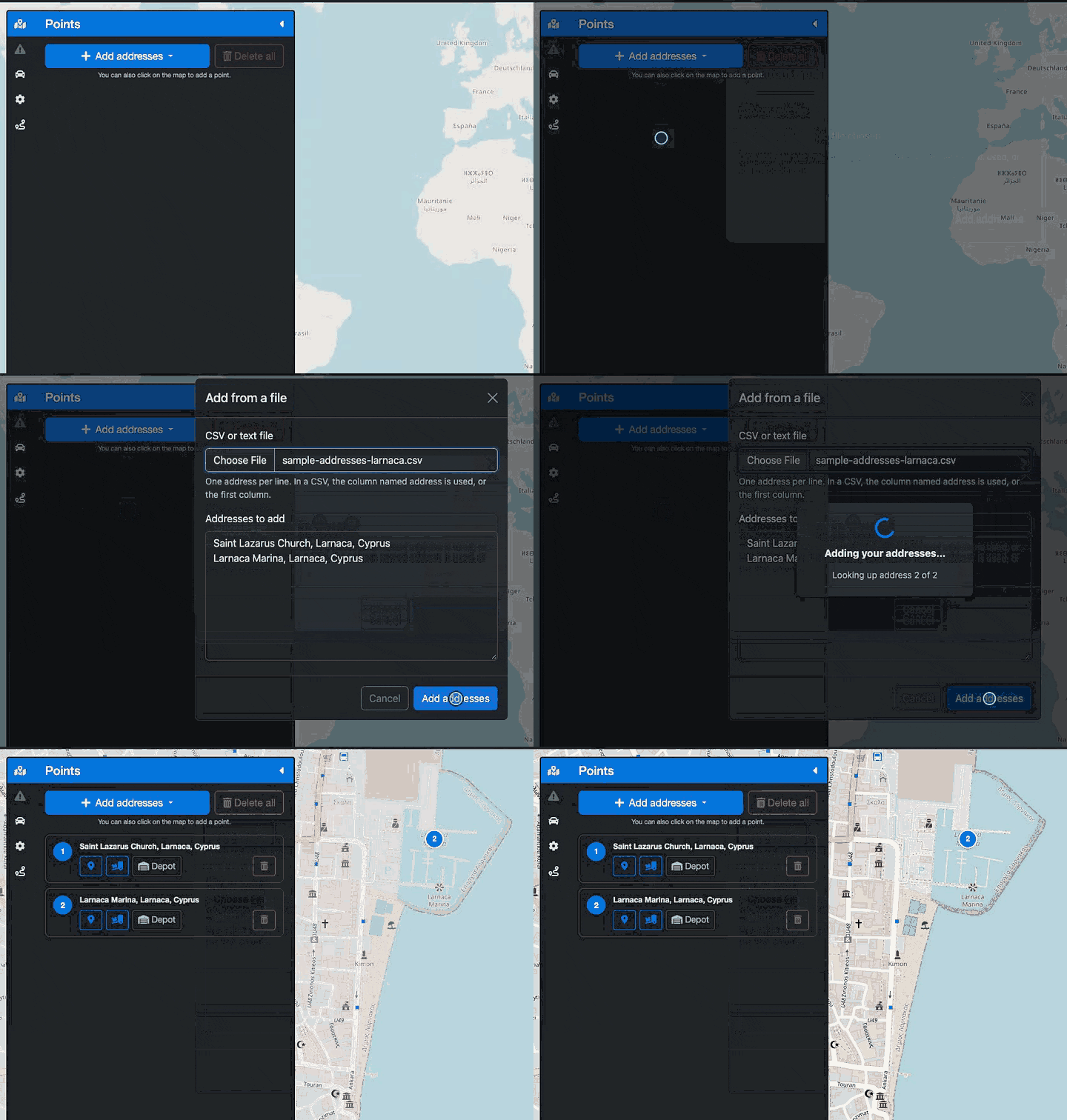
Accedi, quindi vai su Punti → Aggiungi indirizzi → Aggiungi da un file. Utilizza un file CSV, Excel (.xlsx) o di testo semplice di dimensioni inferiori a 1 MB. Scarica un modello dalla finestra di dialogo per iniziare.
- CSV o Excel: la prima riga contiene i nomi delle colonne, in qualsiasi ordine. È necessaria solo
addressè necessaria; le altre sono facoltative:latelon(coordinate decimali; le righe che contengono entrambe non vengono prese in considerazione),customer_name,note,is_depot(1 o 0, vero o falso) etime_window_startetime_window_end(HH:MM, entrambi o nessuno dei due). Le altre colonne vengono ignorate. I file Excel utilizzano il primo foglio. - Testo semplice: inserire un indirizzo completo per riga.
Provalo con il file CSV di esempio di Larnaca. È disponibile anche il file CSV di esempio originale di Zurigo.
- Scegli il file in formato CSV, Excel (.xlsx) o testo.
- Controlla le fermate nell'anteprima. Le righe che contengono errori sono evidenziate in rosso e vengono saltate. Seleziona Aggiungi fermate.
- Controlla i segnaposti sulla mappa. Se un indirizzo compare nella sezione Punti con errori, utilizza l’opzione Modifica posizione per correggerlo prima di effettuare il calcolo.
Guarda la demo sull'importazione CSV di Larnaca (in inglese)
Carica il file CSV di esempio, controlla i due indirizzi nell'anteprima e verifica che compaiano in Points.
Un file può contenere fino a 32 fermate per un account gratuito e 128 per un account a pagamento. Il limite di stop per ottimizzazione si applica comunque all'area di lavoro nel suo complesso, compresi i depositi e i punti già presenti nell'area di lavoro; l'anteprima avvisa l'utente quando il totale supera tale limite. Gli indirizzi senza coordinate vengono cercati al ritmo di uno al secondo, quindi i file di grandi dimensioni richiedono un po' di tempo.