ルートの確認とエクスポート
「最適化」を開き、計算が正常に完了した後の結果を確認します。各車両の走行距離、所要時間、およびタイムラインを確認してください。番号が振られた停車地は、訪問する順序を示しています。地図上の車両を表示または非表示にするには、目のアイコンを使用してください。
エラーのある箇所を修正する
エラーのある地点には使用可能なマップピンがなく、ルート計算時にスキップされます。「位置を変更」を使用して修正してください。ピンが表示されているにもかかわらず、ルートプランナーがその地点に到達できない場合は、その地点が車が通行できる道路の近くにあるかどうかを確認してください。
未割り当てのストップを解決する
「未割り当て」と表示された場合、それらの停車地には有効な位置情報がありますが、プランナーがそれらをスケジュールに組み込んでいません。表示されている理由を確認してください。車両の稼働時間、停車時間の枠、および「最大タスク数」を確認してください。たとえば、タスク制限が2つに設定されている車両1台の場合、4か所の配送停車地のうち最大2か所までしか対応できません。制限数を増やすか、車両を追加してから、再度計算を行ってください。
変更後に再計算する
以前に計算された結果は自動的に更新されません。停留所、車両、または設定を変更した後は、共有またはエクスポートを行う前に「新しい経路を計算」を選択してください。
ドライバーのリンクを共有する
- 「最適化と結果」で、共有したい車両を探します。「ルートを共有」(ルートカード上のリンクアイコン)を選択します。
- まだリンクがない場合は、「ドライバー用リンクを作成」を選択し、その後「リンクをコピー」してください。このリンクを知っている人なら誰でも、ログインせずにスマートフォンでルートを開き、停車地を「完了」としてマークすることができます。そのため、リンクは対象のドライバーにのみ送信してください。
ドライバー用リンクには、共有した時点でのルートのコピーが表示されます。再計算を行っても、そのコピーは更新されません。変更されたルートを共有するには、新しい検索結果からリンクを作成し、古いリンクが不要になった場合はそのリンクを無効にしてください。
リンクを無効にするには、[設定] → [共有リンクの管理] を開き、該当するリンクを見つけて、[リンクを無効にする] → [アクセス権を無効にする] を選択します。これにより、共有されたコピーとドライバーの進捗状況が削除されますが、ワークスペースのルートは削除されません。アカウントリンクは、無効にされるか、ワークスペースが削除されるまで有効なままです。ゲストリンクも、試用期間が終了すると利用できなくなります。
ドライバーの皆様へ:運転アシスト機能をご利用ください
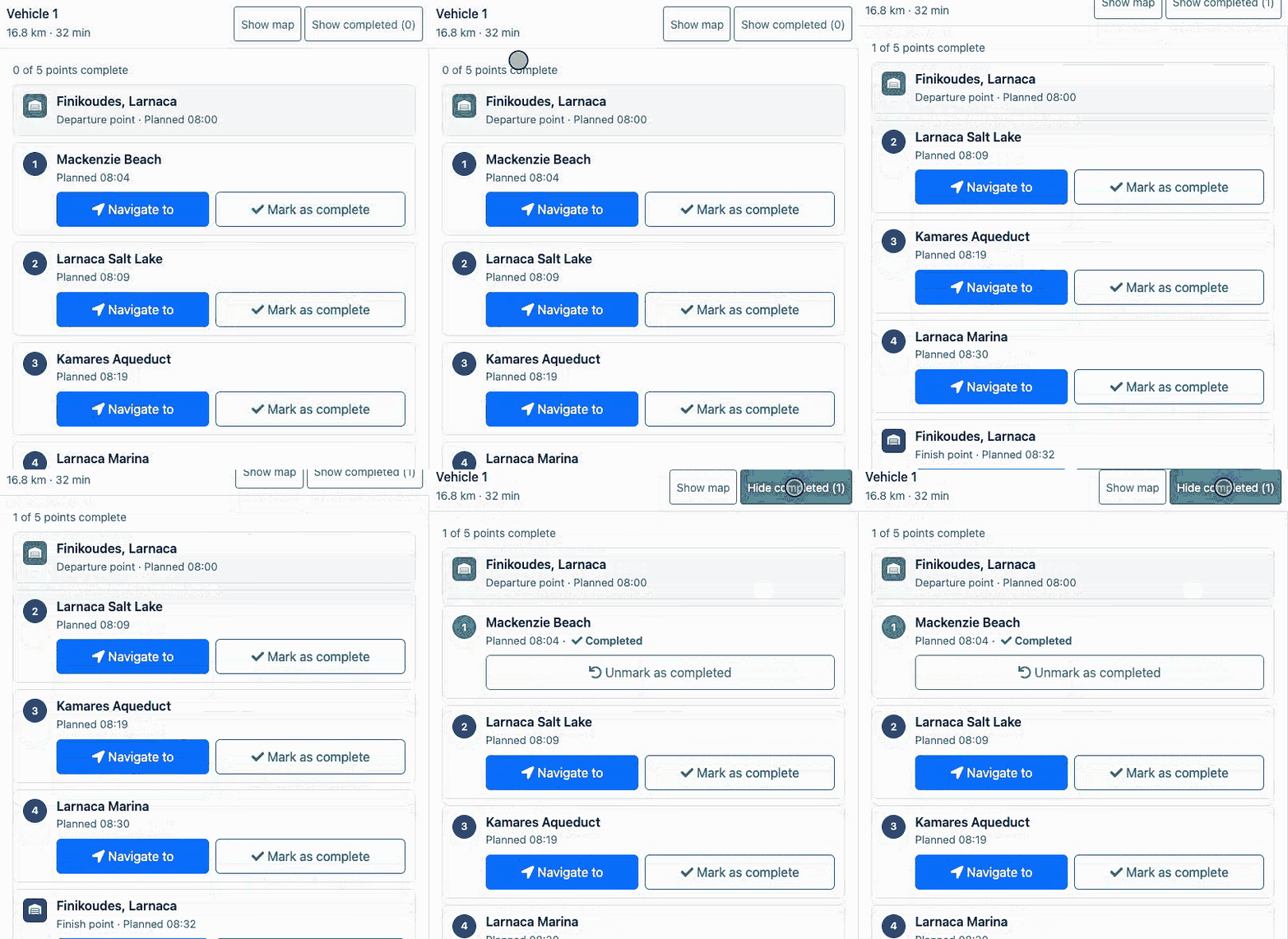
配車担当者から送られてきた共有ルートリンクを、スマートフォンで開いてください。アカウントは不要です。番号が振られた停車地点は、訪問予定の順序を示しています。予定時刻は目安であり、リアルタイムの到着時刻ではありません。
- 「地図を表示」をタップすると、地図上で残りの停留所を確認できます。
- 安全に駐車したら、「次の目的地へナビゲート」をタップしてください。Google マップが開き、その目的地までの道順が表示されます。訪問が終わったら、共有ルートページに戻ってください。
- 「完了としてマーク」をタップします。完了数が加算され、その停留所はデフォルトで非表示になります。誤りを元に戻すには、必要に応じて「完了を表示」をタップし、その停留所で「完了のマークを解除」をタップしてください。
運転手が停車完了をどのように示すかをご覧ください(英語)
ドライバーの視点を確認するには、「訪問後に『完了』としてマーク」を選択し、次に「完了済みを表示」を開いて、その停車地を再度表示してください。
リンクが開かない場合や、ルートが変更された場合は、ディスパッチャーに最新のリンクを確認してください。
ルートをエクスポート
印刷可能なPDF形式のルートシート、スプレッドシート、またはナビゲーションや地図作成ツール用のファイルをダウンロードしてください。ルートのエクスポート方法や形式の選び方については、こちらをご覧ください。