ファイルからインポートを停止する
ログインした後、「ポイント」→「住所の追加」→「ファイルから追加」の順に進んでください。1 MB未満のCSV、Excel(.xlsx)、またはプレーンテキストファイルを使用してください。ダイアログからテンプレートをダウンロードして、作業を開始してください。
- CSVまたはExcel:1行目に列名を任意の順序で指定します。必須なのは
addressのみが必須で、その他は任意です:latおよびlon(小数座標。両方が指定されている行は検索対象外)、customer_name、note、is_depot(1 または 0、真または偽) およびtime_window_startおよびtime_window_end(HH:MM、両方またはどちらでもない)。その他の列は無視されます。Excelファイルの場合は、最初のシートが使用されます。 - プレーンテキスト:1行につき1つの完全な住所を記入してください。
ラルナカのサンプルCSVで試してみてください。オリジナルのチューリッヒのサンプルCSVも利用可能です。
- CSV、Excel(.xlsx)、またはテキストファイルからファイルを選択してください。
- プレビューでストップを確認してください。エラーのある行は赤色で表示され、スキップされます。「ストップを追加」を選択してください。
- 地図上のピンを確認してください。「誤りのある地点」の下に住所が表示されている場合は、計算を行う前に「位置を変更」を使用して修正してください。
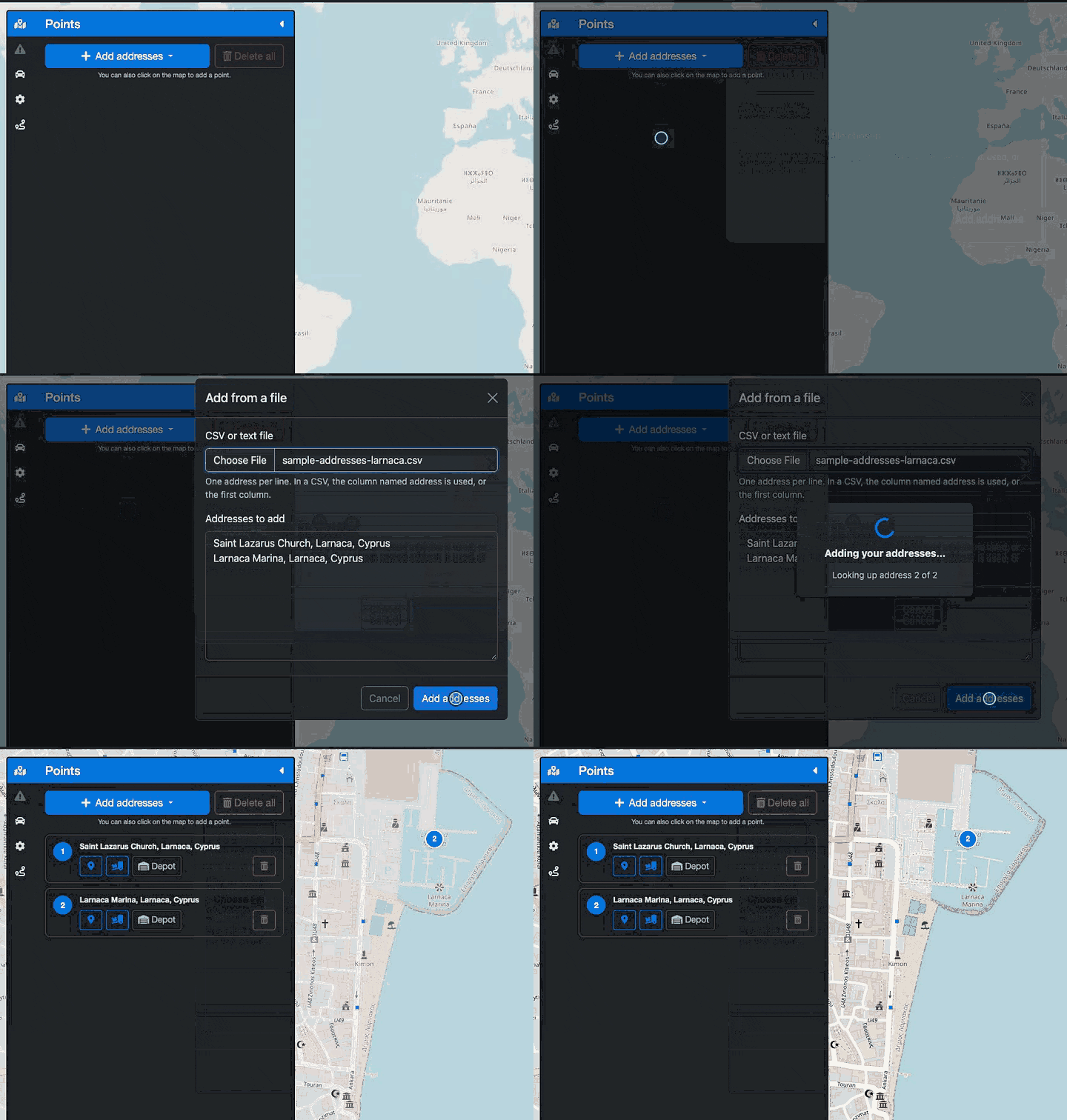
ラルナカのCSVインポートデモをご覧ください(英語)
サンプルCSVファイルをアップロードし、プレビューで2つの住所を確認して、それらが「Points」に表示されていることを確認してください。
ファイルには、無料アカウントの場合最大32ストップ、有料アカウントの場合最大128ストップを保存できます。 最適化ごとのストップ数制限は、ワークスペース全体(ワークスペース内にすでに存在するデポやポイントを含む)に適用されます。合計数が制限を超えた場合は、プレビュー画面で警告が表示されます。座標のない住所の検索は1秒に1件ずつ行われるため、ファイルが大きい場合は処理に少し時間がかかります。