경로 검토 및 내보내기
계산이 성공적으로 완료된 후 ‘최적화’를 열고 결과를 확인하세요. 각 차량의 거리, 소요 시간 및 일정을 검토하세요. 번호가 매겨진 정류장은 방문 순서를 나타냅니다. 눈 모양 아이콘을 사용하여 지도에서 차량을 숨기거나 표시할 수 있습니다.
오류가 있는 부분을 수정하세요
오류가 있는 지점은 사용 가능한 지도 핀이 없으며, 경로 계산 시 건너뜁니다. ‘위치 변경’을 사용하여 수정하세요. 핀이 표시되지만 경로 계획기가 해당 지점까지 경로를 설정할 수 없는 경우, 해당 지점이 차량이 통행할 수 있는 도로 근처에 있는지 확인하세요.
할당되지 않은 정류장 처리하기
'할당되지 않은 지점'이 표시되면, 해당 정류장에는 유효한 위치 정보가 있지만 스케줄러가 이를 일정에 반영하지 않은 것입니다. 표시된 사유를 확인하십시오. 차량 운행 시간, 정류장 시간대, 최대 작업 수를 확인하십시오. 예를 들어, 작업 제한이 2개인 차량 한 대는 4개의 배송 정류장 중 최대 2곳까지만 배송할 수 있습니다. 제한을 늘리거나 차량을 추가한 다음 다시 계산하십시오.
변경 후 다시 계산
이전에 계산된 결과는 자동으로 업데이트되지 않습니다. 경유지, 차량 또는 설정을 변경한 후에는 공유하거나 내보내기 전에 ‘새로운 경로 계산’을 선택하십시오.
드라이버 링크 공유하기
- '최적화 및 결과'에서 공유하려는 차량을 찾으세요. '경로 공유'(경로 카드에 있는 링크 아이콘)를 선택하세요.
- 아직 링크가 없다면 ‘운전자 링크 만들기’를 선택한 다음 ‘링크 복사’를 누르세요. 이 링크를 가진 사람이라면 누구나 로그인하지 않고도 휴대폰에서 경로를 열고 경유지를 완료로 표시할 수 있으므로, 해당 운전자에게만 링크를 보내주십시오.
운전자 링크에는 경로를 공유한 시점의 경로 사본이 표시됩니다. 경로를 재계산해도 해당 사본은 업데이트되지 않습니다. 변경된 경로를 공유하려면 새로운 결과에서 링크를 생성하고, 더 이상 필요하지 않은 기존 링크는 취소하십시오.
링크를 취소하려면 설정 → 공유 링크 관리로 이동하여 해당 링크를 찾은 다음, ‘링크 취소’ → ‘접근 권한 취소’를 선택하세요. 이렇게 하면 공유된 사본과 드라이버 진행 상황이 삭제되지만, 작업 공간 경로는 유지됩니다. 계정 링크는 취소되거나 작업 공간이 삭제될 때까지 활성 상태로 유지됩니다. 게스트 링크도 체험 기간이 만료되면 더 이상 작동하지 않습니다.
운전자분들께: 주행 보조 기능을 활용하세요
휴대폰에서 배차 담당자가 보내준 공유 경로 링크를 열어보세요. 계정은 필요하지 않습니다. 번호가 매겨진 정류장은 예정된 방문 순서를 나타냅니다. 예정 시간은 예상 시간일 뿐, 실시간 도착 시간이 아닙니다.
- ‘지도 보기’를 탭하면 지도에서 남은 정류장을 확인할 수 있습니다.
- 차량을 안전하게 주차한 후, ‘다음 목적지로 이동’을 탭하세요. 해당 목적지까지의 길 안내를 확인하기 위해 Google 지도 앱이 실행됩니다. 방문을 마친 후 공유된 경로 페이지로 돌아가세요.
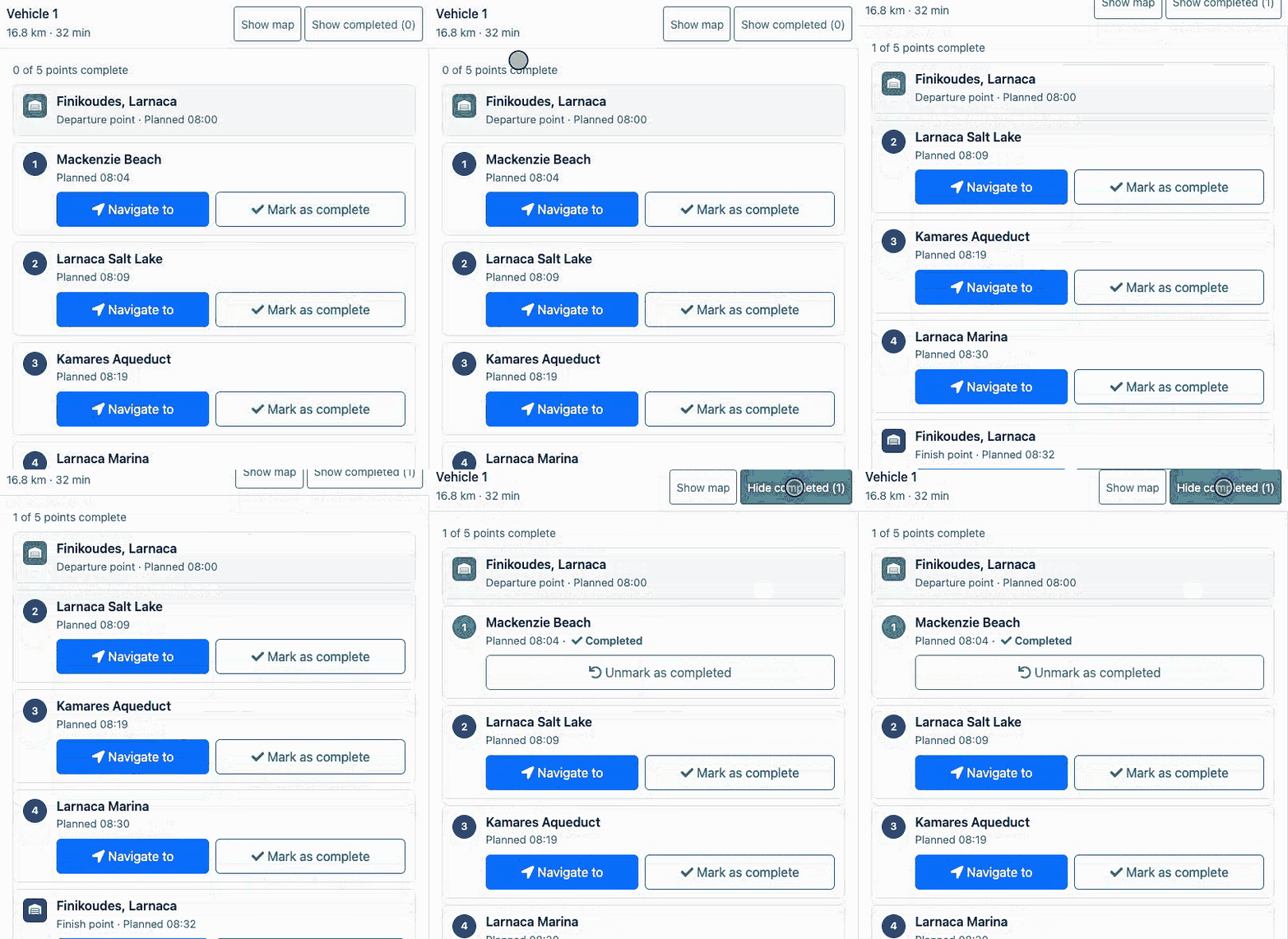
- ‘완료로 표시’를 탭하세요. 완료 횟수가 늘어나며, 해당 정류장은 기본적으로 숨겨집니다. 실수를 되돌리려면 필요에 따라 ‘완료된 항목 표시’를 탭한 다음, 해당 정류장에서 ‘완료 표시 해제’를 탭하세요.
운전자가 정차 완료를 표시하는 방법을 확인해 보세요 (영어)
운전자의 시점을 확인해 보세요: 방문 후 ‘완료로 표시’를 선택한 다음, ‘완료된 항목 표시’를 열어 해당 정류장을 다시 확인하세요.
링크가 열리지 않거나 경로가 변경된 경우, 담당자에게 최신 링크를 문의하십시오.
경로 내보내기
인쇄용 PDF 경로 안내서, 스프레드시트 또는 내비게이션·지도 제작 도구용 파일을 다운로드하세요. 경로를 내보내는 방법과 형식을 선택하는 방법을 확인해 보세요.