파일에서 중지 내역을 가져오기
로그인한 후, ‘포인트’ → ‘주소 추가’ → ‘파일에서 추가’로 이동하세요. 1MB 미만의 CSV, Excel(.xlsx) 또는 일반 텍스트 파일을 사용하세요. 시작하려면 대화 상자에서 템플릿을 다운로드하세요.
- CSV 또는 Excel: 첫 번째 행에는 열 이름이 순서와 상관없이 기재됩니다.
address만 필수이며, 나머지는 선택 사항입니다:lat그리고lon(소수 좌표; 두 가지가 모두 포함된 행은 조회되지 않음),customer_name,note,is_depot(1 또는 0, 참 또는 거짓) 및time_window_start그리고time_window_end(HH:MM, 둘 다 또는 둘 다 아님). 다른 열은 무시됩니다. Excel 파일은 첫 번째 시트를 사용합니다. - 일반 텍스트: 각 줄에 주소 하나를 모두 적으십시오.
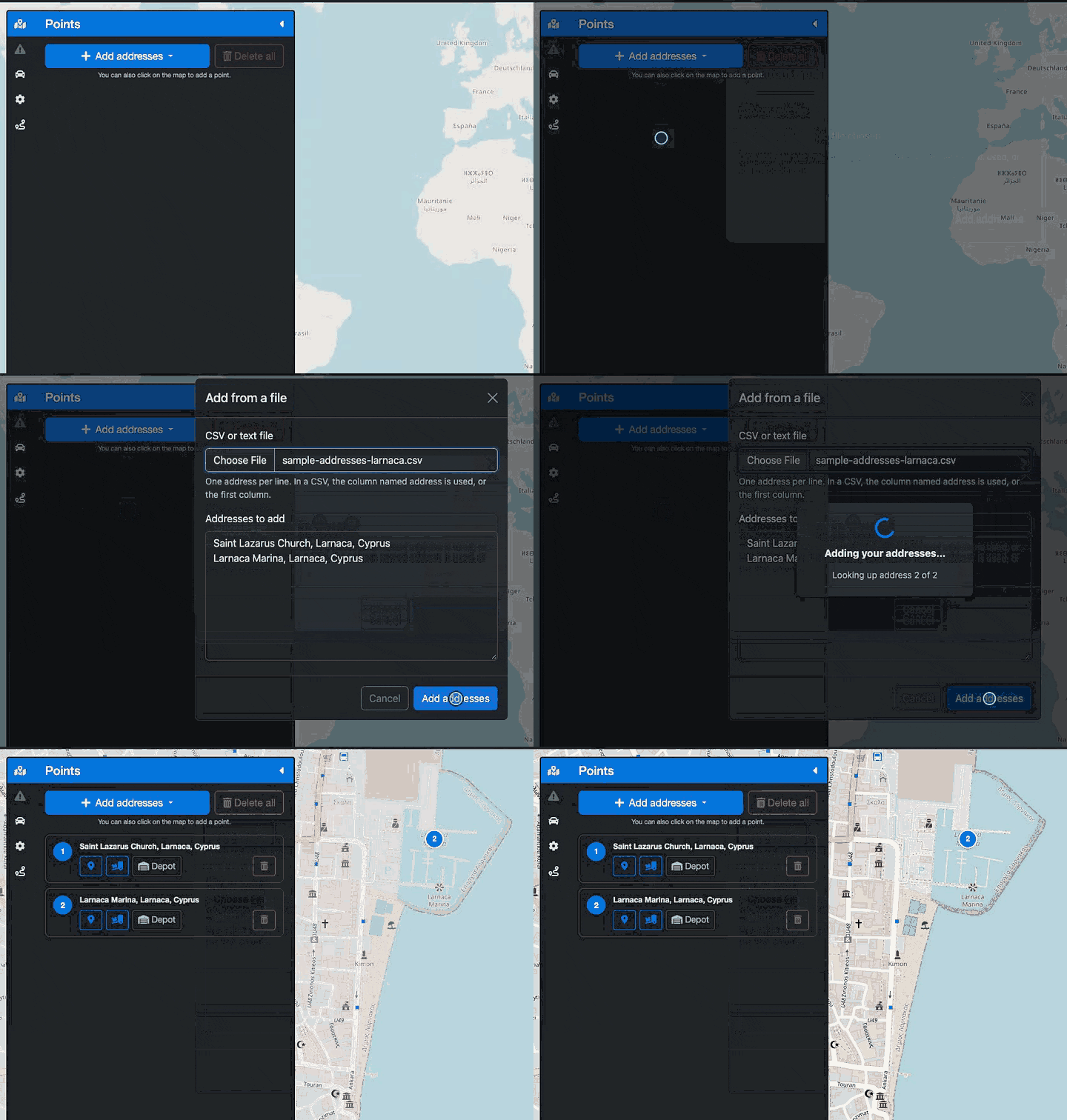
라르나카 샘플 CSV 파일로 한번 시도해 보세요. 원래의 취리히 샘플 CSV 파일도 이용할 수 있습니다.
- CSV, Excel(.xlsx) 또는 텍스트 파일 중 하나를 선택하십시오.
- 미리보기에서 정차 지점을 확인하세요. 오류가 있는 행은 빨간색으로 표시되며 건너뜁니다. ‘정차 지점 추가’를 선택하세요.
- 지도 핀을 확인하세요. ‘오류가 있는 지점’ 아래에 주소가 표시되면, 경로를 계산하기 전에 ‘위치 변경’을 사용하여 수정하세요.
라르나카 CSV 가져오기 데모 영상 보기 (영어)
샘플 CSV 파일을 업로드하고, 미리보기에서 두 주소를 확인한 후, 해당 주소가 Points에 표시되는지 확인하세요.
무료 계정의 경우 파일당 최대 32개의 스톱을, 유료 계정의 경우 최대 128개의 스톱을 저장할 수 있습니다. 최적화당 스톱 제한은 작업 공간 전체(이미 작업 공간에 포함된 디포 및 지점 포함)에 여전히 적용되며, 총 수가 제한을 초과하면 미리보기에서 경고가 표시됩니다. 좌표가 없는 주소는 초당 하나씩 조회되므로, 파일 크기가 큰 경우 처리하는 데 시간이 다소 걸립니다.