Routes bekijken en exporteren
Open Optimaliseren en bekijk de resultaten na een geslaagde berekening. Bekijk de afstand, de duur en het tijdschema van elk voertuig. De genummerde haltes geven de volgorde aan waarin ze moeten worden aangedaan. Gebruik het oogpictogram om een voertuig op de kaart te verbergen of weer te geven.
Fouten corrigeren
Punten met fouten hebben geen bruikbare kaartpin en worden bij het berekenen overgeslagen. Gebruik Positie wijzigen om ze te corrigeren. Als een pin zichtbaar is maar de routeplanner deze niet kan bereiken, controleer dan of deze zich in de buurt van een weg bevindt die met de auto berijdbaar is.
Niet-toegewezen haltes oplossen
Als er Niet toegewezen punten wordt weergegeven, hebben die haltes wel geldige posities, maar heeft de planner ze niet in de planning opgenomen. Lees de weergegeven redenen. Controleer de werktijden van de voertuigen, de tijdvensters voor de haltes en het maximum aantal taken. Een auto met een limiet van twee taken kan bijvoorbeeld maximaal twee van de vier bezorghaltes aandoen. Verhoog de limiet of voeg een auto toe, en bereken vervolgens opnieuw.
Opnieuw berekenen na wijzigingen
Eerder berekende resultaten worden niet automatisch bijgewerkt. Nadat u haltes, voertuigen of instellingen hebt gewijzigd, moet u Nieuwe oplossing berekenen selecteren voordat u de gegevens deelt of exporteert.
Een link naar een driver delen
- Zoek in Optimaliseren & resultaten het voertuig dat je wilt delen. Selecteer Route delen (het linkpictogram op de routekaart).
- Kies Link voor chauffeur aanmaken als er nog geen link is, en klik vervolgens op Link kopiëren. Iedereen met de link kan de route op zijn of haar telefoon openen en haltes als voltooid markeren zonder in te loggen, dus stuur de link alleen naar de beoogde chauffeur.
Stuur de link samen met deze instructies voor chauffeurs.
Een link voor de navigatie toont een kopie van de route op het moment dat je deze hebt gedeeld. Als je de route opnieuw laat berekenen, wordt die kopie niet bijgewerkt. Om een gewijzigde route te delen, maak je een link aan op basis van het nieuwe resultaat en trek je de oude link in als deze niet langer nodig is.
Om een link in te trekken, ga je naar Instellingen → Gedeelde links beheren, zoek je de link op en selecteer je Link intrekken → Toegang intrekken. Hierdoor worden de gedeelde kopie en de voortgang van de bestuurder verwijderd, maar niet de route in de werkruimte. Accountlinks blijven actief totdat ze worden ingetrokken of totdat de werkruimte wordt verwijderd. Gastlinks werken ook niet meer wanneer de proefperiode afloopt.
Voor bestuurders: maak gebruik van de rijhulp
Open op je telefoon de link naar de gedeelde route die je dispatcher je heeft gestuurd. Je hebt geen account nodig. De genummerde haltes geven de geplande volgorde van de bezoeken aan. De geplande tijden zijn schattingen, geen actuele aankomsttijden.
- Tik op Kaart weergeven om de overige haltes op de kaart te bekijken.
- Als je veilig geparkeerd staat, tik je op ‘Navigeer naar je volgende bestemming’. Google Maps wordt geopend om de route naar die bestemming weer te geven. Keer na je bezoek terug naar de pagina met de gedeelde route.
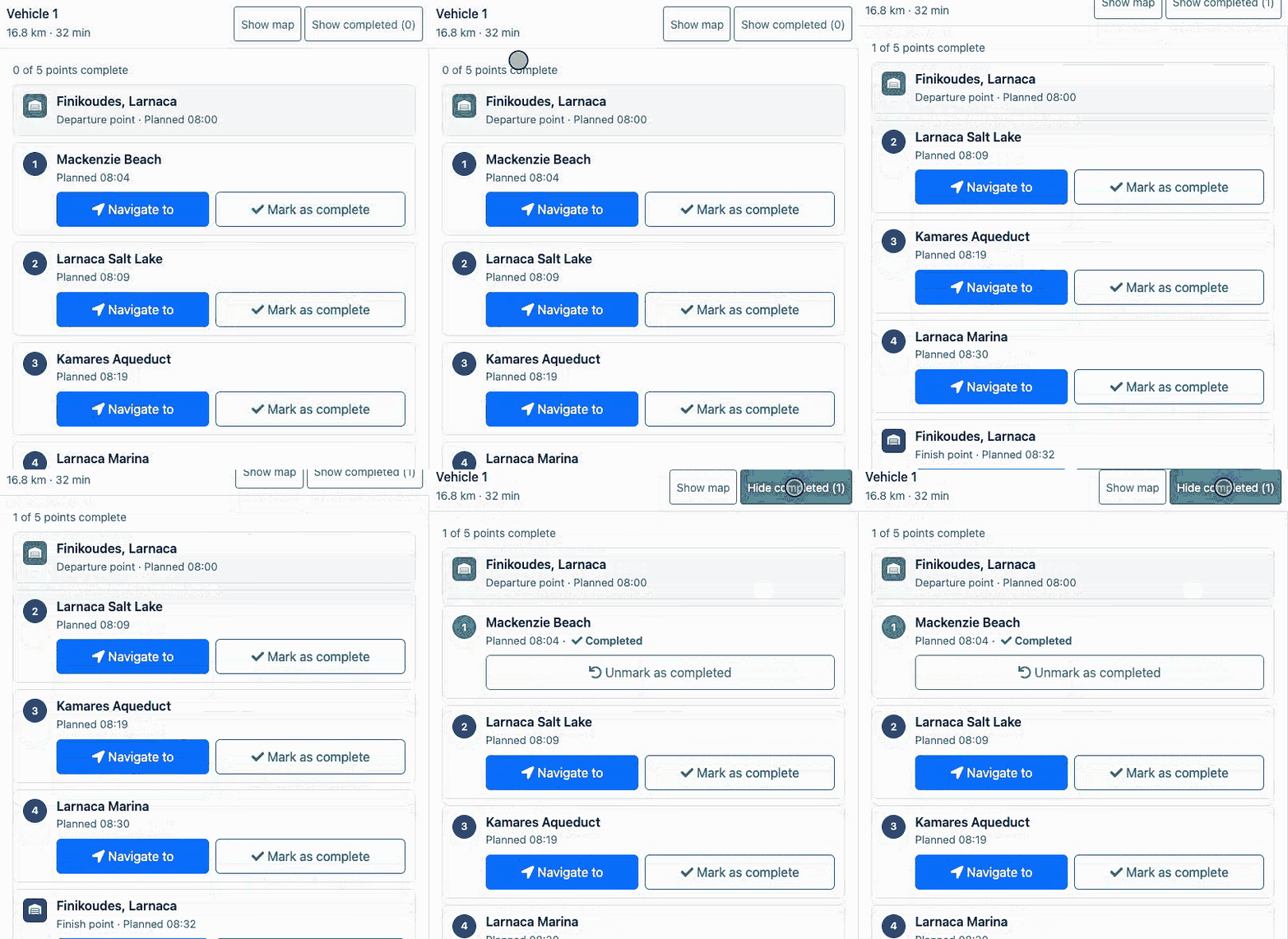
- Tik op Als voltooid markeren. Het aantal voltooide haltes neemt toe en de halte wordt standaard verborgen. Om een fout ongedaan te maken, tik je indien nodig op Voltooide haltes weergeven en vervolgens op Niet meer als voltooid markeren bij die halte.
Bekijk hoe een chauffeur aangeeft dat een stop is voltooid (Engels)
Bekijk het beeld vanuit de bestuurder: selecteer ‘Markeren als voltooid’ na een bezoek en open vervolgens ‘Voltooide stops weergeven’ om die stop opnieuw te bekijken.
Als de link niet opent of als de route is gewijzigd, vraag dan je dispatcher om de meest recente link.
Routes exporteren
Download een afdrukbare PDF-routebeschrijving, een spreadsheet of een bestand voor navigatie- of kaartprogramma’s. Lees hoe je routes kunt exporteren en een bestandsformaat kunt kiezen.