Importeer stops uit een bestand
Log in en ga vervolgens naar Punten → Adressen toevoegen → Toevoegen vanuit een bestand. Gebruik een CSV-, Excel- (.xlsx) of tekstbestand van minder dan 1 MB. Download een sjabloon uit het dialoogvenster om te beginnen.
- CSV of Excel: In de eerste rij staan de kolomnamen, in willekeurige volgorde. Alleen
addressis verplicht; de overige zijn optioneel:latenlon(decimale coördinaten; rijen met beide worden niet opgezocht),customer_name,note,is_depot(1 of 0, waar of onwaar) entime_window_startentime_window_end(UU:MM, beide of geen van beide). Andere kolommen worden genegeerd. Excel-bestanden gebruiken het eerste werkblad. - Gewone tekst: Zet op elke regel één volledig adres.
Probeer het eens met het CSV-voorbeeld van Larnaca. Het oorspronkelijke CSV-voorbeeld van Zürich is ook beschikbaar.
- Kies het bestand in CSV-, Excel- (.xlsx) of tekstbestandsformaat.
- Bekijk de haltes in het voorbeeld. Rijen met fouten worden in het rood weergegeven en overgeslagen. Selecteer Haltes toevoegen.
- Controleer de markeringen op de kaart. Als er een adres wordt weergegeven onder Punten met fouten, gebruik dan Positie wijzigen om dit te corrigeren voordat je de route berekent.
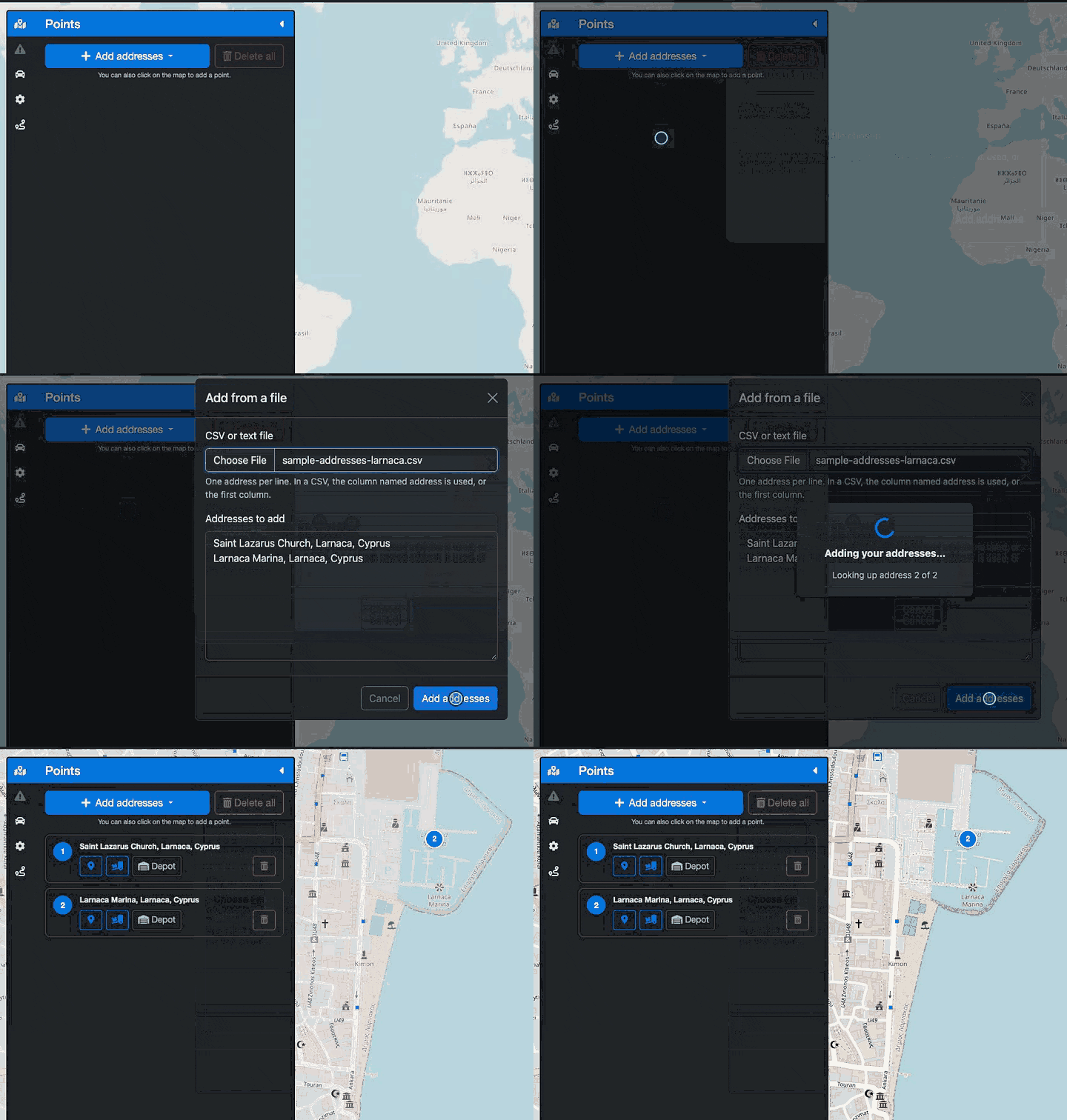
Bekijk de demo over het importeren van CSV-bestanden in Larnaca (Engels)
Upload het voorbeeld-CSV-bestand, controleer de twee adressen in het voorbeeld en controleer of ze in Points worden weergegeven.
Een bestand kan maximaal 32 haltes bevatten voor een gratis account en 128 voor een betaald account. De limiet voor het aantal stops per optimalisatie geldt nog steeds voor de werkruimte als geheel, inclusief depots en punten die al in de werkruimte aanwezig zijn; het voorbeeld waarschuwt je wanneer het totaal deze limiet overschrijdt. Adressen zonder coördinaten worden één per seconde opgezocht, dus bij grote bestanden duurt het even.