Przegląd i eksport tras
Otwórz opcję Optymalizuj i sprawdź wyniki po pomyślnym zakończeniu obliczeń. Sprawdź odległość, czas trwania trasy i harmonogram dla każdego pojazdu. Numerowane przystanki wskazują kolejność ich odwiedzania. Użyj ikony oka, aby ukryć lub wyświetlić pojazd na mapie.
Popraw miejsca zawierające błędy
Punkty zawierające błędy nie mają nadającej się do użytku pinezki na mapie i są pomijane podczas obliczania trasy. Aby je poprawić, użyj opcji Zmień położenie. Jeśli pinezka jest widoczna, ale planer nie może do niej dotrzeć, sprawdź, czy znajduje się ona w pobliżu drogi, z której może korzystać samochód.
Rozwiązanie problemu nieprzypisanych przystanków
Jeśli pojawi się komunikat Punkty nieprzypisane, oznacza to, że te przystanki mają prawidłowe lokalizacje, ale planista ich nie uwzględnił w harmonogramie. Zapoznaj się z wyświetlonymi przyczynami. Sprawdź godziny pracy pojazdów, przedziały czasowe dla przystanków oraz limit zadań. Na przykład jeden samochód z limitem dwóch zadań może obsłużyć co najwyżej dwa z czterech przystanków dostawczych. Zwiększ limit lub dodaj kolejny samochód, a następnie przeprowadź obliczenia ponownie.
Przelicz po wprowadzeniu zmian
Wcześniej obliczone wyniki nie są aktualizowane automatycznie. Po zmianie przystanków, pojazdów lub ustawień należy wybrać opcję Oblicz nowe rozwiązanie przed udostępnieniem lub wyeksportowaniem.
Udostępnij link do pliku sterownika
- W sekcji Optymalizacja i wyniki znajdź pojazd, którym chcesz się podzielić. Wybierz opcję Udostępnij trasę (ikona linku na karcie trasy).
- Jeśli link jeszcze nie istnieje, wybierz opcję Utwórz link dla kierowcy, a następnie Skopiuj link. Każdy, kto posiada ten link, może otworzyć trasę na swoim telefonie i oznaczyć przystanki jako zrealizowane bez konieczności logowania się, dlatego należy wysłać go wyłącznie do wybranego kierowcy.
Prześlij link wraz z poniższymi instrukcjami dla kierowców.
Link do trasy zawiera kopię trasy z momentu jej udostępnienia. Ponowne obliczenie trasy nie powoduje aktualizacji tej kopii. Aby udostępnić zmienioną trasę, utwórz link na podstawie nowego wyniku i cofnij stary link, jeśli nie jest już potrzebny.
Aby cofnąć link, otwórz Ustawienia → Zarządzaj udostępnionymi linkami, znajdź odpowiedni link i wybierz opcję Cofnij link → Cofnij dostęp. Spowoduje to usunięcie udostępnionej kopii oraz postępów kierowcy, ale nie trasy w obszarze roboczym. Linki do konta pozostają aktywne do momentu ich cofnięcia lub usunięcia obszaru roboczego. Linki dla gości przestają działać również po wygaśnięciu okresu próbnego.
Dla kierowców: skorzystaj z asystenta jazdy
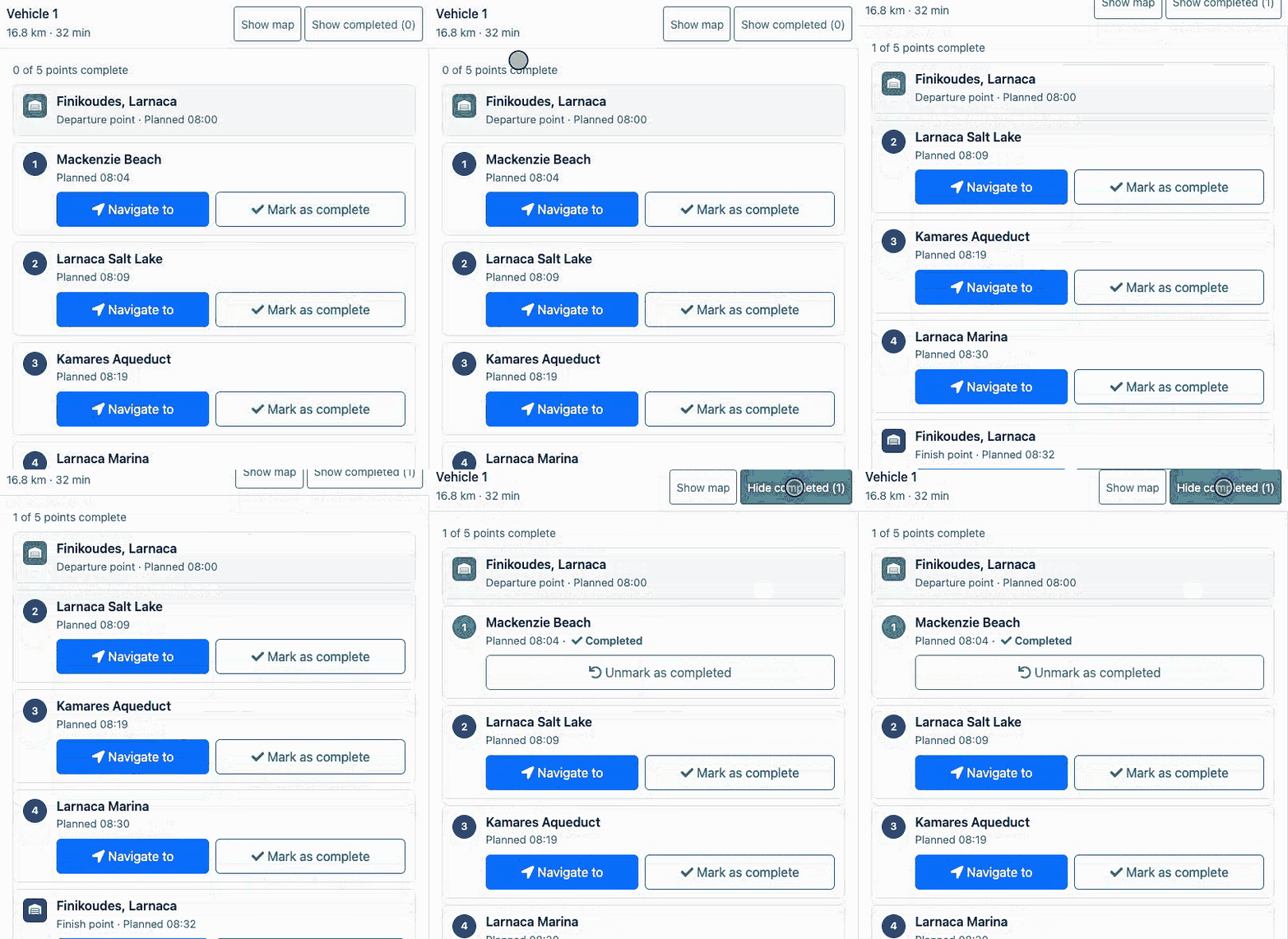
Otwórz na telefonie link do udostępnionej trasy, który przesłał Ci dyspozytor. Nie musisz mieć konta. Numerowane przystanki wskazują planowaną kolejność odwiedzin. Podane godziny są orientacyjne, a nie rzeczywistymi czasami przyjazdu.
- Naciśnij Pokaż mapę, aby wyświetlić pozostałe przystanki na mapie.
- Gdy bezpiecznie zaparkujesz, kliknij opcję „Nawiguj do następnego przystanku”. Otworzy się aplikacja Google Maps z trasą do tego przystanku. Po zakończeniu wizyty wróć do strony z udostępnioną trasą.
- Naciśnij opcję Oznacz jako zakończone. Liczba zakończonych zadań wzrośnie, a przystanek zostanie domyślnie ukryty. Aby cofnąć błąd, w razie potrzeby naciśnij opcję Pokaż zakończone, a następnie naciśnij opcję Usuń oznaczenie jako zakończone przy danym przystanku.
Zobacz, jak kierowca potwierdza zakończenie postoju (angielski)
Zobacz widok kierowcy: wybierz opcję „Oznacz jako zakończone” po zakończeniu wizyty, a następnie otwórz sekcję „Pokaż zakończone”, aby ponownie wyświetlić ten przystanek.
Jeśli link się nie otwiera lub trasa uległa zmianie, poproś dyspozytora o podanie aktualnego linku.
Eksportuj trasy
Pobierz arkusz trasy w formacie PDF do wydruku, arkusz kalkulacyjny lub plik przeznaczony do narzędzi nawigacyjnych lub kartograficznych. Dowiedz się, jak eksportować trasy i wybrać format.