Importuj zatrzymania z pliku
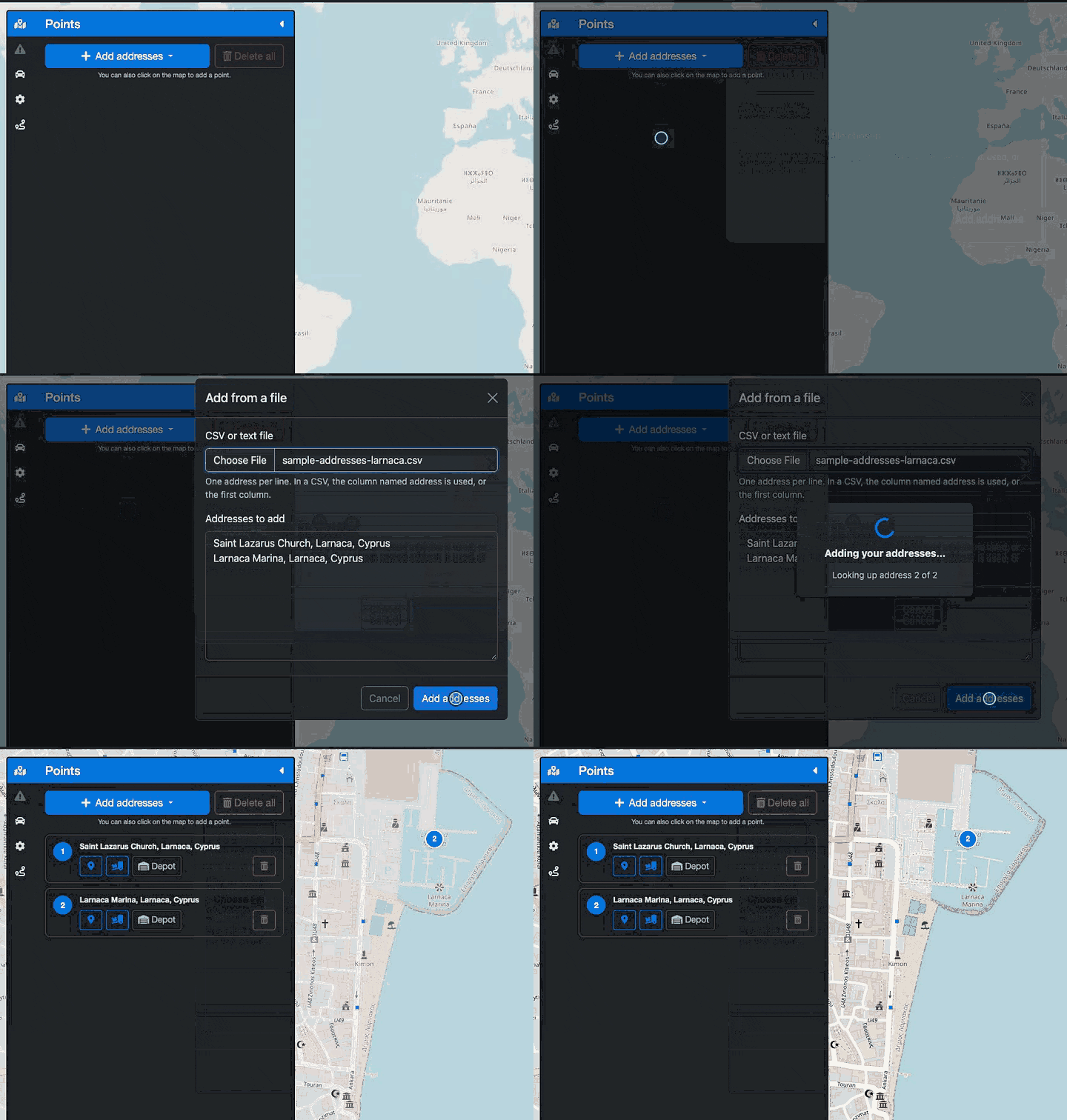
Zaloguj się, a następnie przejdź do sekcji Punkty → Dodaj adresy → Dodaj z pliku. Użyj pliku CSV, Excel (.xlsx) lub pliku tekstowego o rozmiarze poniżej 1 MB. Aby rozpocząć, pobierz szablon z okna dialogowego.
- CSV lub Excel: W pierwszym wierszu podaje się nazwy kolumn w dowolnej kolejności. Wymagany jest tylko
addressjest wymagane; pozostałe są opcjonalne:latorazlon(współrzędne dziesiętne; wiersze zawierające oba rodzaje współrzędnych nie są uwzględniane),customer_name,note,is_depot(1 lub 0, prawda lub fałsz) oraztime_window_startoraztime_window_end(HH:MM, obie lub żadna). Pozostałe kolumny są ignorowane. Pliki Excel wykorzystują pierwszy arkusz. - Tekst zwykły: W każdym wierszu podaj jeden pełny adres.
Wypróbuj to na przykładowym pliku CSV z Larnaki. Dostępny jest również oryginalny przykładowy plik CSV z Zurychu.
- Wybierz plik w formacie CSV, Excel (.xlsx) lub plik tekstowy.
- Sprawdź punkty zatrzymania w podglądzie. Wiersze zawierające błędy są zaznaczone na czerwono i pomijane. Wybierz opcję Dodaj punkty zatrzymania.
- Sprawdź pinezki na mapie. Jeśli jakiś adres pojawi się w sekcji Punkty z błędami, przed obliczeniem trasy popraw go, korzystając z opcji Zmień położenie.
Obejrzyj prezentację dotyczącą importu plików CSV w Larnace (w języku angielskim)
Prześlij przykładowy plik CSV, sprawdź oba adresy w podglądzie i upewnij się, że pojawiają się one w Points.
Plik może zawierać maksymalnie 32 punkty zatrzymania w przypadku konta bezpłatnego i 128 w przypadku konta płatnego. Limit przystanków na optymalizację nadal dotyczy całego obszaru roboczego, w tym zajezdni i punktów już znajdujących się w obszarze roboczym; podgląd ostrzega, gdy łączna liczba przekroczy ten limit. Adresy bez współrzędnych są sprawdzane w tempie jednego na sekundę, więc w przypadku dużych plików może to chwilę potrwać.