Analisar e exportar percursos
Abra a opção Otimizar e veja os resultados após um cálculo bem-sucedido. Analise a distância, a duração e o cronograma de cada veículo. As paragens numeradas indicam a ordem em que devem ser visitadas. Utilize o ícone do olho para ocultar ou mostrar um veículo no mapa.
Corrigir pontos com erros
Os pontos com erros não têm um marcador de mapa utilizável e são ignorados durante o cálculo. Utiliza a opção Alterar posição para os corrigir. Se um marcador estiver visível, mas o planeador não conseguir chegar até ele, verifica se está próximo de uma estrada que um carro possa utilizar.
Resolver paragens não atribuídas
Se aparecer a mensagem Pontos não atribuídos, isso significa que essas paragens têm localizações válidas, mas o planeador não as incluiu no itinerário. Leia os motivos apresentados. Verifique o horário de trabalho dos veículos, os intervalos de tempo das paragens e o número máximo de tarefas. Por exemplo, um veículo com um limite de duas tarefas pode servir, no máximo, duas das quatro paragens de entrega. Aumente o limite ou adicione um veículo e, em seguida, volte a calcular.
Recalcular após as alterações
Os resultados calculados anteriormente não são atualizados automaticamente. Após alterar paragens, veículos ou definições, selecione Calcular uma nova solução antes de partilhar ou exportar.
Partilhar um link de um condutor
- Na secção Otimizar e resultados, procure o veículo que pretende partilhar. Selecione Partilhar percurso (o ícone do link no cartão do percurso).
- Selecione Criar ligação para o motorista se ainda não existir nenhuma ligação e, em seguida, Copiar ligação. Qualquer pessoa que tenha a ligação pode abrir o percurso no telemóvel e marcar as paragens como concluídas sem ter de iniciar sessão; por isso, envie-a apenas ao motorista a quem se destina.
Envie o link com estas instruções para os condutores.
Um link do navegador mostra uma cópia do percurso no momento em que o partilhou. O recálculo não atualiza essa cópia. Para partilhar um percurso alterado, crie um link a partir do novo resultado e revogue o antigo, caso já não seja necessário.
Para revogar um link, abra Definições → Gerir links partilhados, localize o link e selecione Revogar link → Revogar acesso. Isto remove a cópia partilhada e o progresso do condutor, mas não o percurso do espaço de trabalho. Os links de conta permanecem ativos até serem revogados ou até o espaço de trabalho ser eliminado. Os links de convidado também deixam de funcionar quando o período de avaliação expira.
Para os condutores: utilizem o assistente de condução
Abre no teu telemóvel o link da rota partilhada que o teu despachante te enviou. Não precisas de ter uma conta. As paragens numeradas indicam a ordem prevista das visitas. Os horários previstos são estimativas, não horários de chegada em tempo real.
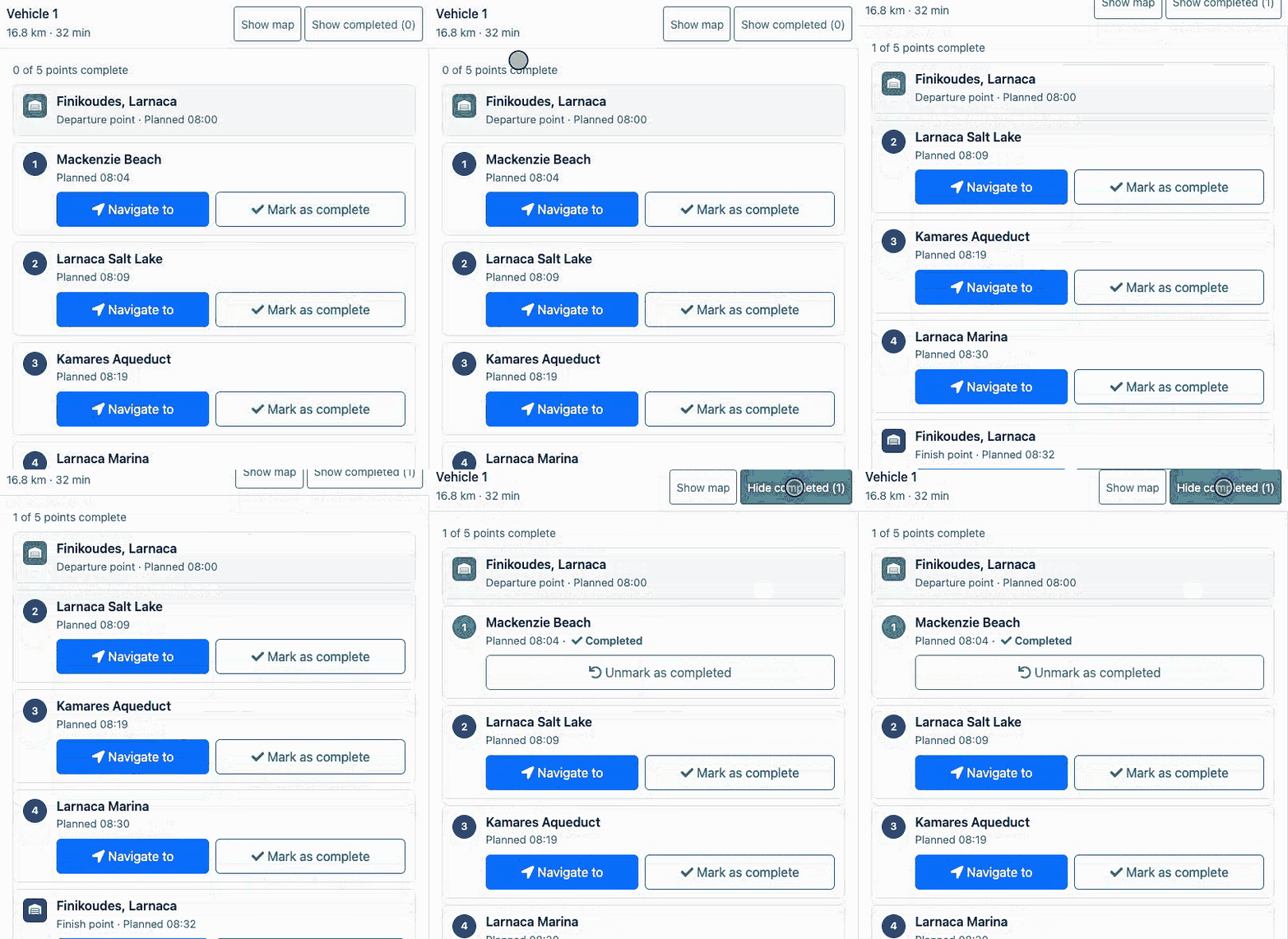
- Toque em Mostrar mapa para ver as paragens restantes no mapa.
- Quando estiver estacionado em segurança, toque em Navegar até à sua próxima paragem. O Google Maps abre-se para apresentar as direções até essa paragem. Regresse à página da rota partilhada após a visita.
- Toque em Marcar como concluído. O número de tarefas concluídas aumenta e a paragem fica oculta por predefinição. Para reverter um erro, toque em Mostrar concluídas, se necessário, e, em seguida, toque em Desmarcar como concluído nessa paragem.
Veja como um motorista marca a conclusão de uma paragem (inglês)
Veja a perspetiva do motorista: selecione «Marcar como concluída» após uma visita e, em seguida, abra «Mostrar concluídas» para ver novamente essa paragem.
Se o link não abrir ou se o percurso tiver mudado, peça ao seu despachante o link mais recente.
Exportar percursos
Descarregue uma ficha de percurso em PDF para impressão, uma folha de cálculo ou um ficheiro para ferramentas de navegação ou de mapeamento. Veja como exportar percursos e escolher um formato.