Importar paragens a partir de um ficheiro
Inicie sessão e, em seguida, aceda a Pontos → Adicionar endereços → Adicionar a partir de um ficheiro. Utilize um ficheiro CSV, Excel (.xlsx) ou de texto simples com menos de 1 MB. Descarregue um modelo a partir da caixa de diálogo para começar.
- CSV ou Excel: A primeira linha indica os nomes das colunas, em qualquer ordem. Apenas
addressé necessária; as restantes são opcionais:latelon(coordenadas decimais; as linhas que contenham ambas não são pesquisadas),customer_name,note,is_depot(1 ou 0, verdadeiro ou falso) etime_window_startetime_window_end(HH:MM, ambas ou nenhuma). As outras colunas são ignoradas. Os ficheiros do Excel utilizam a primeira folha. - Texto simples: Indique um endereço completo em cada linha.
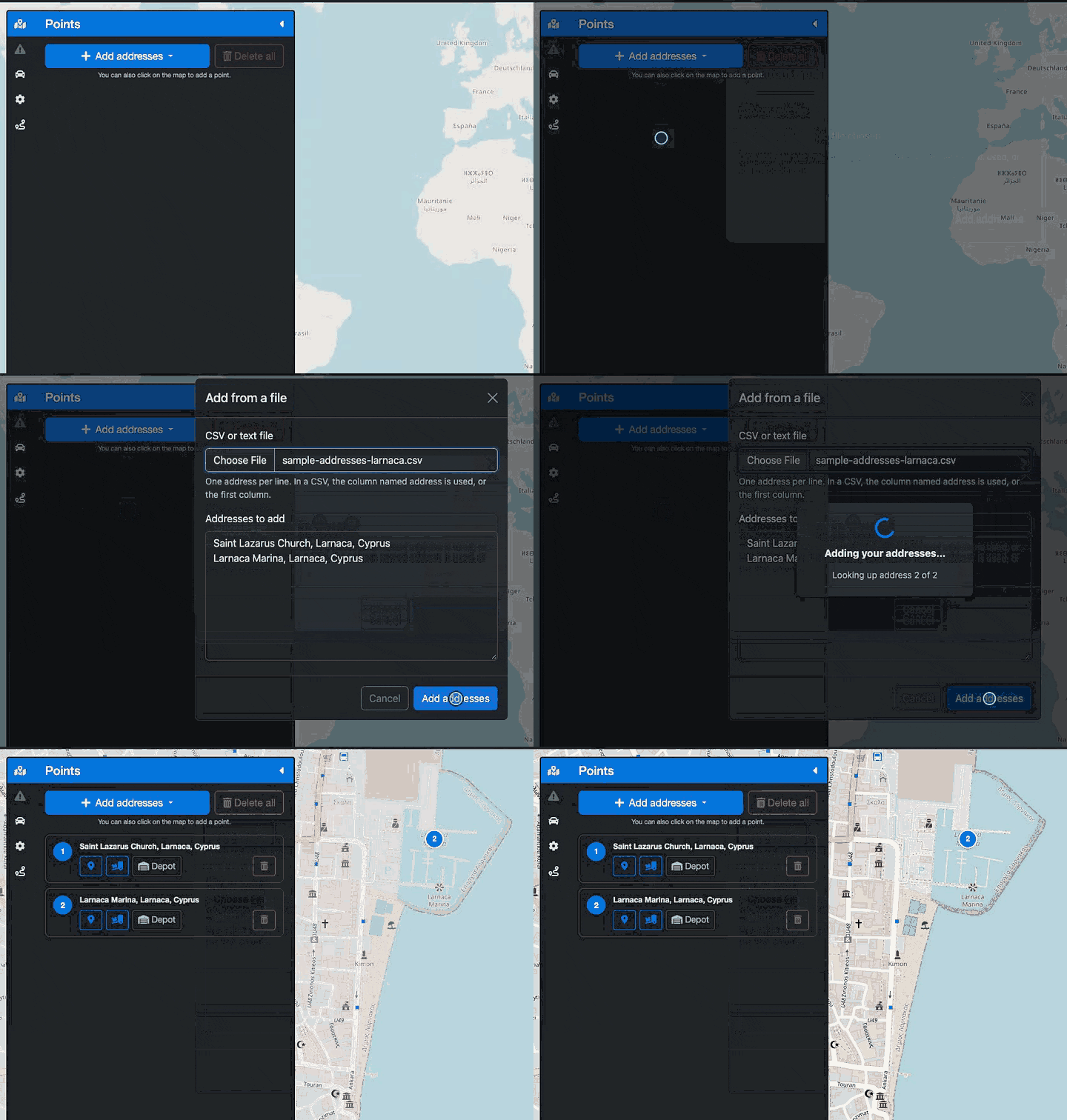
Experimente com o ficheiro CSV de amostra de Larnaca. O ficheiro CSV de amostra original de Zurique também está disponível.
- Escolha o ficheiro em formato CSV, Excel (.xlsx) ou ficheiro de texto.
- Verifique os pontos de paragem na pré-visualização. As linhas com erros são apresentadas a vermelho e são ignoradas. Selecione Adicionar pontos de paragem.
- Verifique os marcadores no mapa. Se aparecer um endereço na secção Pontos com erros, utilize a opção Alterar posição para corrigir o erro antes de efetuar o cálculo.
Veja a demonstração da importação CSV de Larnaca (em inglês)
Carregue o ficheiro CSV de exemplo, verifique os dois endereços na pré-visualização e confirme se aparecem no Points.
Um ficheiro pode conter até 32 paragens numa conta gratuita e 128 numa conta paga. O limite de paragens por otimização continua a aplicar-se ao espaço de trabalho como um todo, incluindo os depósitos e pontos já existentes no espaço de trabalho; a pré-visualização avisa-o quando o total ultrapassar esse limite. Os endereços sem coordenadas são pesquisados a um por segundo, pelo que os ficheiros de grande dimensão demoram algum tempo.