Vizualizarea și exportul traseelor
Deschideți Optimizare și rezultate după finalizarea cu succes a calculului. Verificați distanța, durata și cronologia fiecărui vehicul. Opririle numerotate indică ordinea în care trebuie vizitate. Folosiți pictograma în formă de ochi pentru a ascunde sau a afișa un vehicul pe hartă.
Corectați punctele care conțin erori
Puncte cu erori nu au un marcaj de hartă utilizabil și sunt omise la calcul. Utilizați Schimbă poziția pentru a le repara. Dacă un pin este vizibil, dar coordonatorul nu poate ajunge la el, verificați dacă se află în apropierea unui drum pe care poate circula o mașină.
Rezolvarea opririlor nealocate
Dacă Puncte nealocate Se pare că acele stații au poziții valide, dar planificatorul nu le-a inclus în program. Citiți motivele afișate. Verificați orele de funcționare ale vehiculului, intervalele orare ale stațiilor și Numărul maxim de sarcini. De exemplu, o mașină cu o limită de două sarcini poate deservi cel mult două dintre cele patru puncte de livrare. Măriți limita sau adăugați o mașină, apoi calculați din nou.
Recalculează după modificări
Rezultatele calculate anterior nu se actualizează automat. După modificarea stațiilor, a vehiculelor sau a setărilor, selectați Calculează o soluție nouă înainte de a partaja sau exporta.
Partajează un link de șofer
- În Optimizare și rezultate, găsește vehiculul pe care dorești să îl împarți. Selectează Distribuie traseul (pictograma de link de pe fișa de traseu).
- Selectează Creează o legătură către driver dacă nu există încă un link, atunci Copiază linkul. Oricine are linkul poate deschide traseul pe telefonul său și poate marca opririle ca fiind efectuate fără a se autentifica, așa că trimite-l doar șoferului căruia îi este destinat.
Trimite linkul împreună cu acestea instrucțiuni pentru șoferi.
Un link de navigare afișează o copie a traseului din momentul în care l-ai partajat. Recalcularea nu actualizează acea copie. Pentru a partaja un traseu modificat, creează un link pornind de la noul rezultat și revocă-l pe cel vechi dacă nu mai este necesar.
Pentru a anula un link, deschideți Setări → Gestionare linkuri partajate, găsiți linkul și selectați Revocare link → Revocare acces. Această acțiune elimină copia partajată și progresul driverului, nu însă ruta spațiului de lucru. Legăturile de cont rămân active până când sunt revocate sau până când spațiul de lucru este șters. De asemenea, legăturile pentru oaspeți încetează să mai funcționeze la expirarea perioadei de probă.
Pentru șoferi: folosiți sistemul de asistență la conducere
Deschide pe telefon linkul către traseul partajat pe care ți l-a trimis dispecerul. Nu ai nevoie de un cont. Opririle numerotate indică ordinea vizitelor planificate. Estimat Orele indicate sunt estimative, nu ore de sosire în timp real.
- Atingeți Afișează harta pentru a vedea stațiile rămase pe hartă.
- Când mașina este parcată în siguranță, atingeți Navighează la următoarea ta stație. Se deschide Google Maps pentru indicații de orientare către stația respectivă. Revino la pagina cu traseul partajat după vizită.
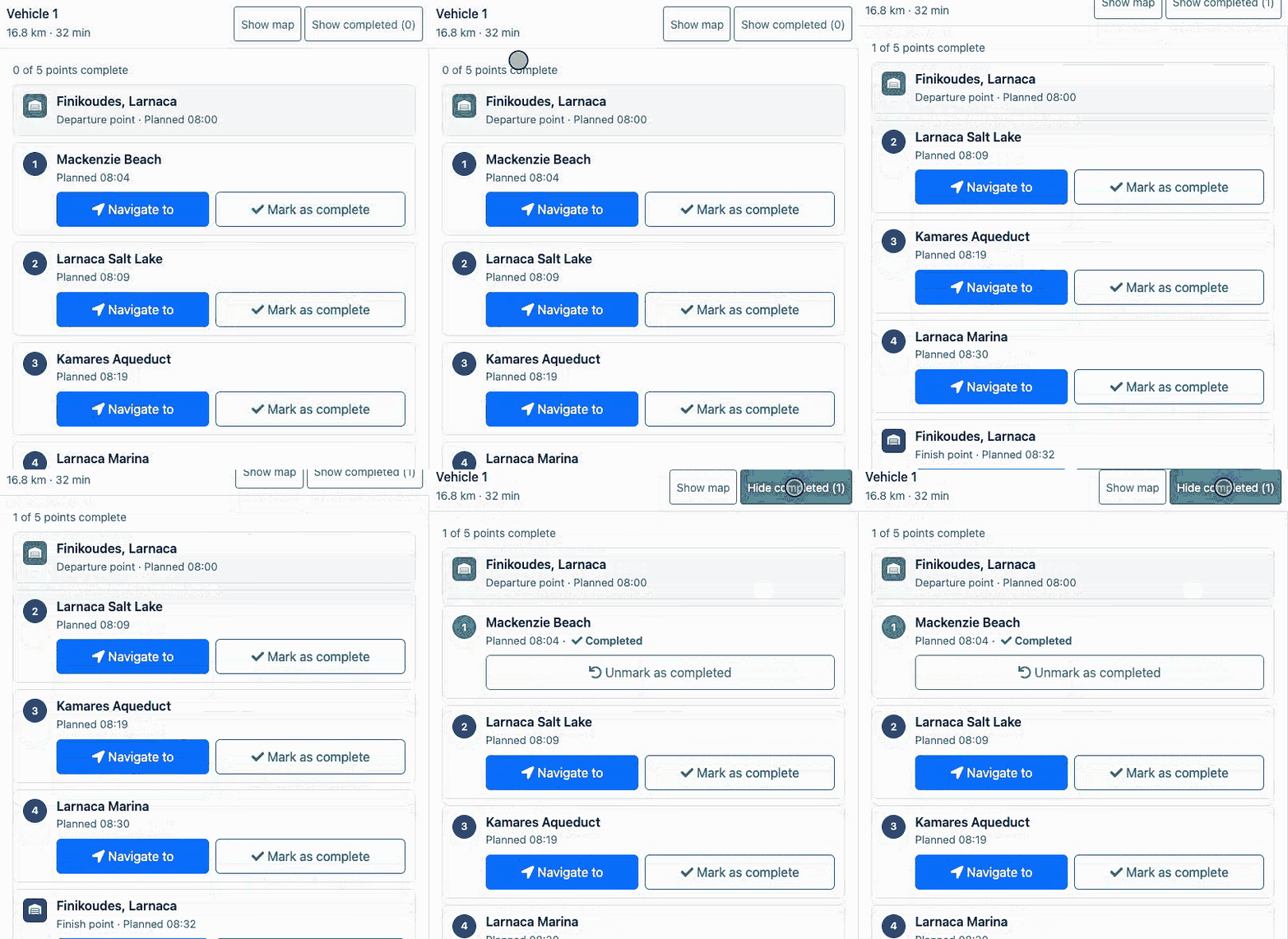
- Atingeți Marchează ca finalizat. Numărul total crește, iar butonul de oprire este ascuns în mod implicit. Pentru a anula o greșeală, atingeți Arată finalizate dacă este necesar, atingeți Anulează finalizarea la acea stație.
Urmăriți cum un șofer marchează finalizarea unei opriri (engleză)
Vedeți perspectiva șoferului: selectați „Marcați ca finalizat” după o vizită, apoi deschideți „Afișați cele finalizate” pentru a vedea din nou acea oprire.
Dacă linkul nu se deschide sau adresa s-a schimbat, cereți dispecerului linkul actualizat.
Exportă traseele
Descărcați o fișă de traseu în format PDF care poate fi tipărită, o foaie de calcul sau un fișier pentru instrumente de navigație sau cartografiere. Consultați Cum se exportă traseele și cum se alege un format.