Importul se oprește dintr-un fișier
Autentificați-vă, apoi accesați Puncte → Adăugați adrese → Adăugați dintr-un fișier. Folosește un fișier CSV, Excel (.xlsx) sau text sub 1 MB. Pentru început, descarcă un șablon din fereastră.
- CSV sau Excel: Primul rând denumește coloanele, în orice ordine. Este necesară doar
address; celelalte sunt opționale:latșilon(coordonate zecimale; rândurile care au ambele nu sunt căutate),customer_name,note,is_depot(1 sau 0, true sau false) șitime_window_startșitime_window_end(HH:MM, ambele sau niciuna). Celelalte coloane sunt ignorate. Pentru Excel se folosește prima foaie. - Text simplu: Scrieți o adresă completă pe fiecare rând.
Încearcă-l cu Exemplu de fișier CSV din Larnaca. The fișier CSV original cu eșantionul din Zürich este, de asemenea, disponibil.
- Alegeți fișierul din Fișier CSV, Excel (.xlsx) sau text.
- Verifică opririle în previzualizare. Rândurile cu erori apar cu roșu și sunt omise. Selectează Adaugă opriri.
- Verificați marcajele de pe hartă. Dacă o adresă apare sub Puncte cu erori, folosiți Schimbă poziția pentru a remedia problema înainte de a efectua calculul.
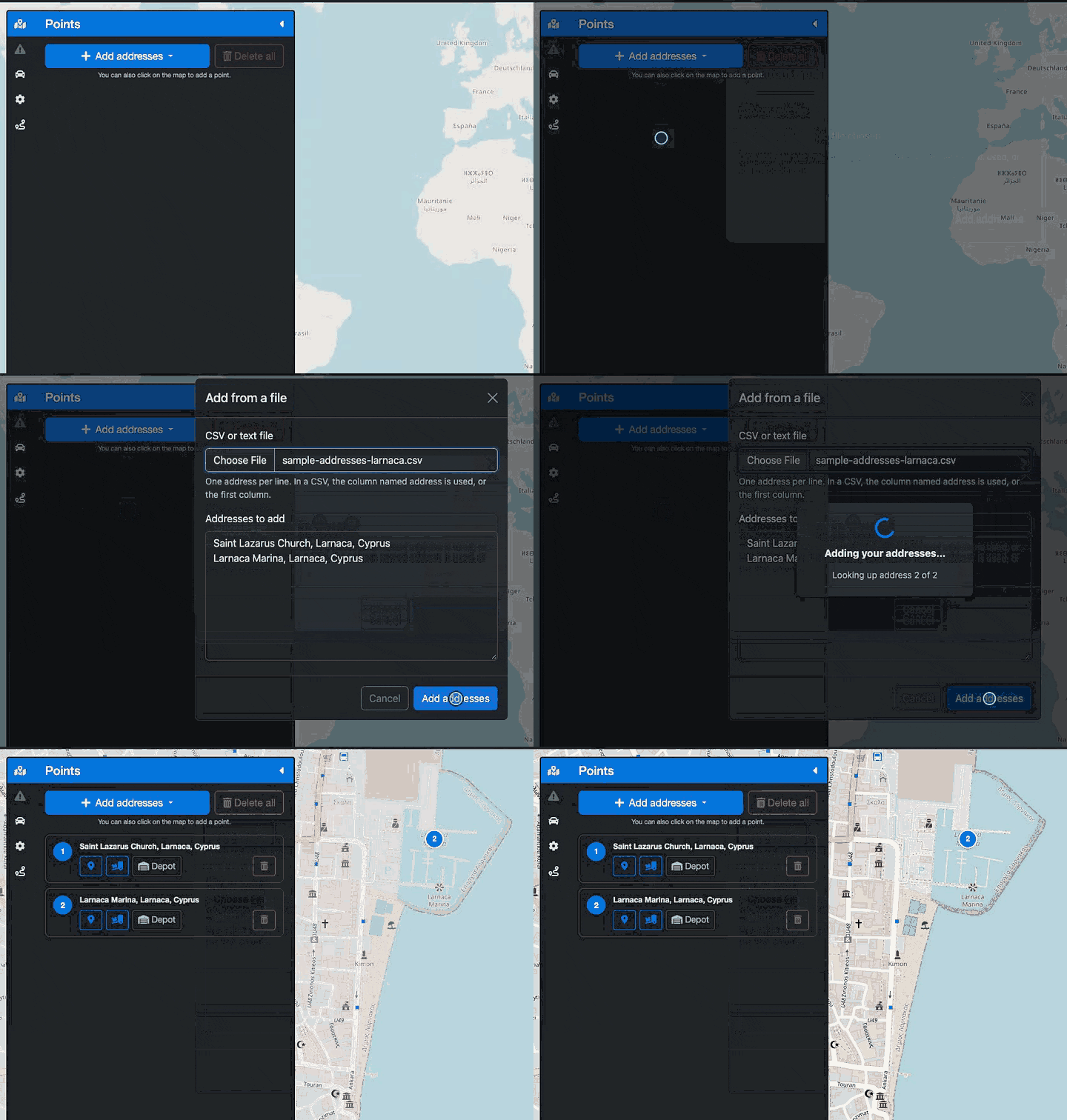
Urmăriți demonstrația privind importul CSV pentru Larnaca (în engleză)
Încărcați fișierul CSV de exemplu, verificați cele două adrese în previzualizare și asigurați-vă că acestea apar în Points.
Un fișier poate avea până la 32 de opriri cu un cont gratuit și 128 cu un cont plătit. limită maximă pe optimizare se aplică în continuare întregului spațiu de lucru, inclusiv depozitelor și punctelor existente; previzualizarea te avertizează când totalul îl depășește. Adresele fără coordonate sunt căutate câte una pe secundă, așa că fișierele mari durează puțin.