Перегляд та експорт маршрутів
Відкрити Оптимізація та результати після успішного розрахунку. Перегляньте відстань, тривалість та графік руху для кожного транспортного засобу. Пронумеровані зупинки вказують на порядок їх відвідування. За допомогою піктограми у вигляді ока можна приховати або показати транспортний засіб на карті.
Виправити позиції з помилками
Пункти з помилками не мають придатної мітки на карті і пропускаються під час розрахунку маршруту. Використовуйте Змінити положення щоб їх виправити. Якщо шпилька видна, але планувальник не може до неї дістатися, перевірте, чи вона знаходиться поблизу дороги, якою може проїхати автомобіль.
Вирішити питання щодо непризначених зупинок
Якщо Нерозподілені бали Судячи з усього, ці зупинки мають дійсні координати, але планувальник не включив їх у розклад. Ознайомтеся з вказаними причинами. Перевірте робочий час транспортного засобу, часові вікна зупинок та Максимальна кількість завдань. Наприклад, один автомобіль із обмеженням у два завдання може обслужити не більше двох із чотирьох пунктів доставки. Збільште обмеження або додайте ще один автомобіль, а потім проведіть розрахунок заново.
Перерахувати після внесення змін
Раніше розраховані результати не оновлюються автоматично. Після зміни зупинок, транспортних засобів або налаштувань виберіть Розрахувати нове рішення перед тим, як поділитися або експортувати.
Поділитися посиланням на драйвер
- У Оптимізація та результати, знайдіть транспортний засіб, яким ви хочете поділитися. Виберіть Поділитися маршрутом (значок посилання на картці маршруту).
- Вибрати Створити посилання на драйвер якщо посилання ще немає, то Скопіювати посилання. Будь-хто, у кого є це посилання, може відкрити маршрут на своєму телефоні та позначати зупинки як виконані без необхідності входу в систему, тому надсилайте його лише тому водієві, для якого воно призначене.
Надішліть посилання разом із цими матеріалами інструкції для водіїв.
Посилання на маршрут відображає копію маршруту на момент його публікації. Перерахунок маршруту не оновлює цю копію. Щоб поділитися зміненим маршрутом, створіть посилання на новий результат і скасуйте старе, якщо воно більше не потрібне.
Щоб скасувати посилання, відкрийте Налаштування → Керування спільними посиланнями, знайдіть посилання та виберіть Скасувати посилання → Скасувати доступ. Це призводить до видалення спільної копії та прогресу драйвера, але не маршруту робочого простору. Посилання на облікові записи залишаються активними, доки їх не буде скасовано або доки робочий простір не буде видалено. Посилання для гостей також перестають діяти після закінчення терміну дії пробної версії.
Для водіїв: скористайтеся системою допомоги водієві
Відкрийте на телефоні посилання на спільний маршрут, яке вам надіслав диспетчер. Обліковий запис не потрібен. Пронумеровані зупинки вказують на заплановану послідовність відвідування. Заплановано Ці часи є орієнтовними, а не фактичним часом прибуття.
- Натисніть Показати карту щоб переглянути решту зупинок на карті.
- Коли автомобіль безпечно припарковано, натисніть Прокласти маршрут на наступній зупинці. Відкриється додаток Google Maps із маршрутом до цієї зупинки. Після відвідування поверніться на сторінку спільного маршруту.
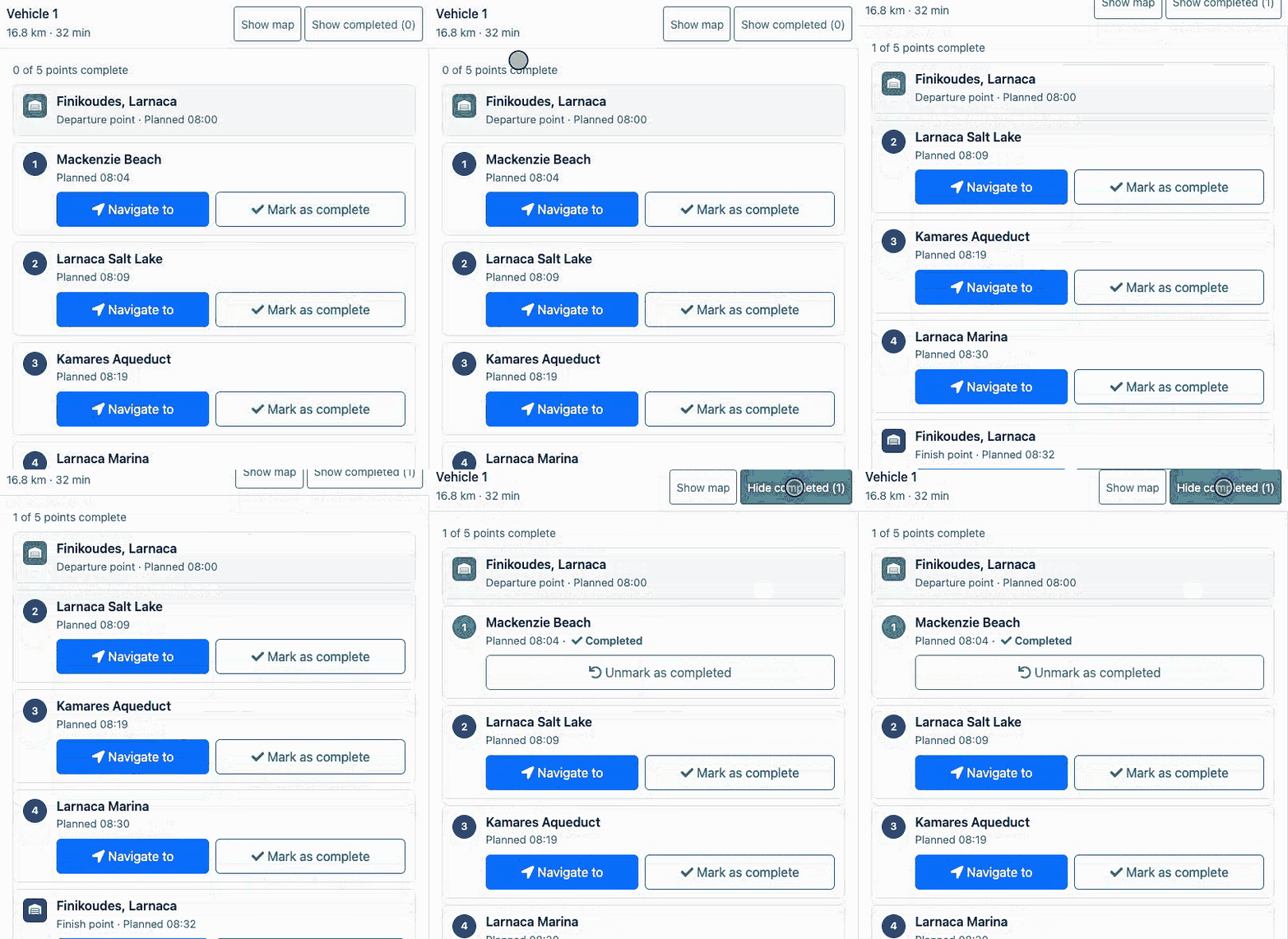
- Натисніть Позначити як виконане. Показник завершених операцій збільшується, а позначка за замовчуванням прихована. Щоб скасувати помилку, натисніть Показати виконані якщо потрібно, натисніть Позначити як невиконану на цій зупинці.
Подивіться, як водій позначає завершення зупинки (англійською)
Перегляньте екран водія: виберіть «Позначити як виконане» після візиту, а потім відкрийте «Показати виконані», щоб знову переглянути цю зупинку.
Якщо посилання не відкривається або маршрут змінився, зверніться до диспетчера, щоб отримати актуальне посилання.
Експортувати маршрути
Завантажте аркуш маршруту у форматі PDF для друку, електронну таблицю або файл для навігаційних чи картографічних програм. Див. як експортувати маршрути та вибрати формат.