Імпорт зупинок із файлу
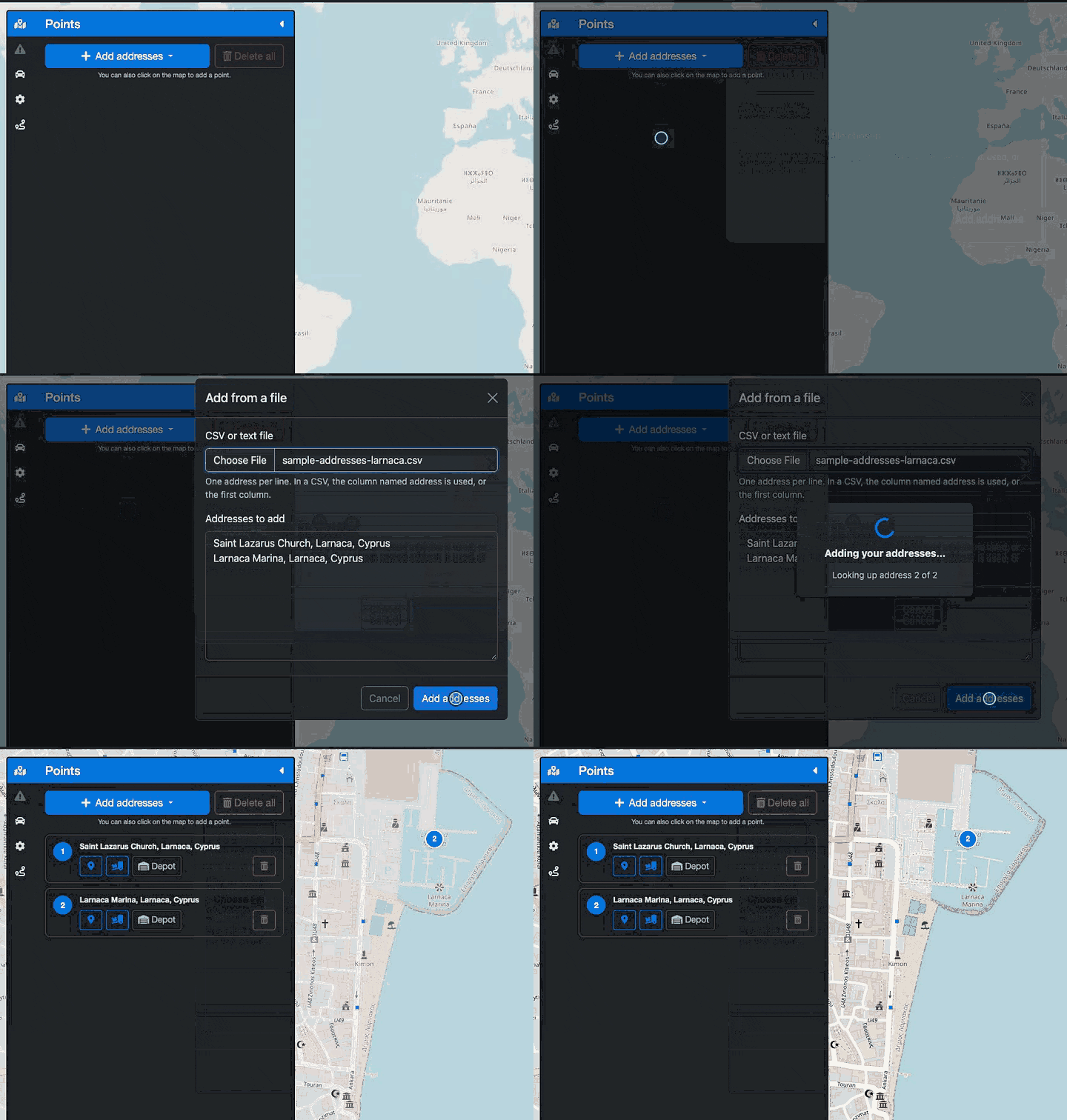
Увійдіть у систему, а потім перейдіть до Пункти → Додати адреси → Додати з файлу. Використайте файл CSV, Excel (.xlsx) або текстовий до 1 МБ. Щоб почати, завантажте шаблон у вікні.
- CSV або Excel: Перший рядок містить назви стовпців у будь-якому порядку. Обовʼязковий лише
address; інші необовʼязкові:latтаlon(десяткові координати; рядки з обома не шукаються),customer_name,note,is_depot(1 або 0, true або false) іtime_window_startтаtime_window_end(HH:MM, обидва або жодного). Інші стовпці ігноруються. У файлах Excel використовується перший аркуш. - Звичайний текст: У кожному рядку вкажіть одну повну адресу.
Спробуйте це з Зразок CSV-файлу з Ларнаки. Цей оригінальний зразок CSV із Цюріха також доступний.
- Виберіть файл у Файл CSV, Excel (.xlsx) або текстовий.
- Перевірте зупинки в попередньому перегляді. Рядки з помилками показано червоним, їх буде пропущено. Виберіть Додати зупинки.
- Перевірте позначки на карті. Якщо під Пункти з помилками, скористайтеся Змінити положення виправити це перед розрахунком.
Перегляньте демонстрацію імпорту CSV-файлів у Ларнаці (англійською мовою)
Завантажте зразок CSV-файлу, перевірте обидві адреси в попередньому перегляді та переконайтеся, що вони відображаються в Points.
Файл може містити до 32 зупинок для безкоштовного облікового запису і 128 для платного. максимальний ліміт на одну оптимізацію і далі діє для всього робочого простору, включно зі складами та наявними точками; попередній перегляд попередить, якщо загальна кількість його перевищить. Адреси без координат шукаються по одній на секунду, тож великі файли потребують часу.